PARAMETER REFERENCE
Animation Settings
キーフレームの作成・整理から、輪郭を動かすデフォーム、手描き風の揺れ、ランダムな初期状態までをまとめます。
キーフレームの設定・削除・最適化・ランダマイズと、手描き風エフェクトおよびパス変形エフェクトを設定するページです。
CAUTION
Edit ページで分割(カット)したクリップへのキーフレーム設定について
Edit ページで分割したクリップに対して、本プラグインからキーフレームを設定(オートキーフレーム、ビューア上の操作、WinAlt+KMacOption+K による打刻など)すると、キーフレームが正しい位置に設定されません。これは DaVinci Resolve 側の仕様による問題で、プラグイン側では対応できません。このため、本プラグインを適用するクリップは分割しない運用を推奨します(詳細は付録の「制限事項」を参照)。
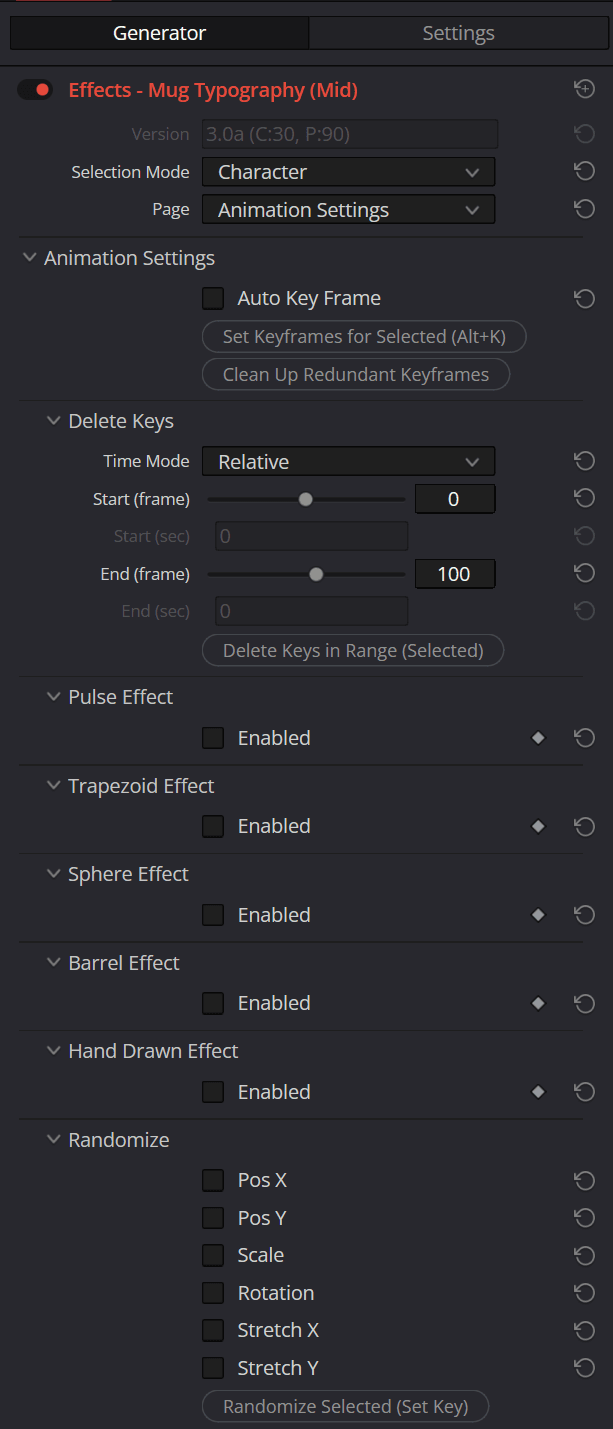
オートキーフレーム
| パラメーター | 説明 |
|---|---|
| Auto Key Frame | ON にすると、パラメーターを変更するたびに自動的にキーフレームが設定されます。 |
NOTE
移動・回転などの操作のたびにキーフレームが記録されるため、意図せず大量のキーフレームが作成されたり、意図しないアニメーションが設定されることがあります。アニメーションを付けない場合は OFF のまま使用してください。
キーフレームの手動設定
| パラメーター | 説明 |
|---|---|
| Set Keyframes for Selected (Alt+K) | 現在選択中の文字・パーツに対して、現在フレームの値をキーフレームとして記録します。値は変更しません。(ショートカットキー WinAlt+KMacOption+K でも実行可能) |
NOTE
記録される範囲は選択モードによって異なります。いずれも、その範囲内のアニメーション可能なすべてのパラメーターにキーフレームが設定されます。
- Global: Global Settings 内の全項目(Transform・Color・Gradient・Texture・Stroke・Blur・Shadow・Bounding Box など。文字・パーツ・カメラ・各エフェクトは含みません)
- Character: 選択中の文字の Character Settings 全項目(Pos / Pivot / Scale / Rotation / Stretch(3Dプリセットでは Z Offset / Yaw / Pitch)/ Margin After / Color / Stroke Width / Stroke Gap / Stroke Color / Outer Stroke Width / Outer Stroke Color / Shadow Color)
- Part: 選択中のパーツの Part Settings 全項目(Pos / Pivot / Scale / Rotation / Stretch(3Dプリセットでは Z Offset)/ Color)
Use Indiv Color などの ON/OFF スイッチはアニメーション非対応のため記録されません。
冗長キーフレームの整理(Clean Up Redundant Keyframes)
すべてのアニメーションパラメーターから、値が変化しない不要なキーフレーム(冗長なキーフレーム)を自動で検出して一括削除する機能です。通常モードとアグレッシブモードの2種類があります。
| パラメーター | 説明 |
|---|---|
| Aggressive Cleanup | OFF(デフォルト)では通常モードで整理します。ON にすると、同じ値が3つ以上連続する区間の中間キーフレームも削除します。 |
| Clean Up Redundant Keyframes | クリックすると確認ダイアログが表示され、全アニメーションパラメーターを選択中のモードでスキャンして、冗長なキーフレームを一括削除します。 |
- Aggressive Cleanup: OFF(デフォルト) - あるパラメーターのすべてのキーフレームが同じ値の場合に限り、すべてのキーを削除して単一の静的な値に変換します。
- Aggressive Cleanup: ON - 通常モードの処理に加え、同じ値を持つキーフレームが3つ以上連続する区間では、区間の両端を残して中間キーを削除します。
CAUTION
OFXプラグインからはキーフレームのハンドルや補間カーブを認識できません。アグレッシブモードでは、同じ値の中間キーにカーブ調整上の意味があっても判別できないため、削除によって補間カーブが変化する可能性があります。実行前の確認ダイアログを確認し、必要に応じてホストのUndo機能で戻せる状態で使用してください。
NOTE
移動や変形時の「オートキーフレーム」などで意図せず大量に記録されてしまったキーフレームを整理するのに便利です。不要なキーフレームを削減することで、動作パフォーマンスの向上が期待できます。 完了後に削除されたキーフレーム数がダイアログで通知されます。
キーフレームの削除(Delete Keys)
指定した時間範囲内のキーフレームをまとめて削除できます。
| パラメーター | 説明 | デフォルト |
|---|---|---|
| Time Mode | 範囲指定を Relative(クリップ先頭を 0 とする相対フレーム)か Absolute(タイムラインの絶対フレーム)で行うか選びます。 | Relative |
| Start (frame) | 削除範囲の開始フレーム。 | 0.0 |
| Start (sec) | 開始位置の秒数表示(読み取り専用の参照表示)。 | 0.0 |
| End (frame) | 削除範囲の終了フレーム。 | 100.0 |
| End (sec) | 終了位置の秒数表示(読み取り専用の参照表示)。 | 0.0 |
| Delete Keys in Range (Selected) | 選択対象(Selection Mode に応じた範囲)の指定範囲内キーフレームをすべて削除します。 | - |
WARNING
Selection Mode が Global のときの削除範囲Selection Mode が Character または Part のときは、現在選択中の文字・パーツのキーフレームだけが削除されます。一方、Selection Mode が Global のときに Delete Keys in Range (Selected) を実行すると、Global Settings だけでなく、文字・パーツ・カメラ・変形エフェクト・スクリプト入力を含むプラグイン内のすべてのパラメーターから指定範囲内のキーフレームが一括削除されます。
パス変形エフェクト(Path Deformation Effects)
手描き風エフェクトに加えて、文字のアウトライン(輪郭)を規則的に歪ませる、4つの変形エフェクトが用意されています。 それぞれの Enabled を ON にすると以下のパラメーターが表示され、独自の変形・アニメーション効果を適用できます。
1. パルスエフェクト(Pulse Effect)
文字の輪郭を外側・内側へ伸縮させ、呼吸しているかのように太くなったり細くなったりする効果です。

2. 台形変形エフェクト(Trapezoid Effect)
文字を任意のアングル(角度)の軸に沿って台形に歪ませる(遠近感を出す)効果です。 軸を傾けることで、すぼまる方向を自由に変更でき、時間経過で台形と逆台形を往復するような動きを作成できます。
3. 球面化エフェクト(Sphere Effect)
文字のアウトラインを球面上に投影し、バルーンのように中央をプクッと膨らませたり、逆にピンチ(すぼめる)したりする効果です。

4. 樽型歪みエフェクト(Barrel Effect)
文字の中心から外側に向けてスケールを徐々に変化させ、樽のように中央が膨らんだ歪み(または糸巻き型の歪み)を与える効果です。
変形エフェクト共通パラメーター
| パラメーター | 説明 | デフォルト |
|---|---|---|
| Enabled | ON にするとエフェクトを有効にし、以下のパラメーターを表示します。アニメーション可能。 | OFF |
| Amplitude | 変形の強さ(振幅)を指定します。各エフェクトにおける具体的な意味は下記の通りです。 ・Pulse: 輪郭を外側・内側へ伸縮させる量。 ・Trapezoid: すぼまり(テーパー)の強さ。1.0で片端が完全に潰れます。 ・Sphere: 球面状の膨らみの強さ。1.0で完全な球面になります。 ・Barrel: 中央の膨らみ(樽型)の強さ。1.0で外縁部が倍の大きさまで広がります。 ※ Sphere / Barrel はスライダーの表示範囲は 0.0〜1.0 ですが、数値を直接入力することで -10.0〜10.0 まで指定でき、より強い歪みや(負値による)反転した歪みを表現できます。Pulse も表示範囲は 0.0〜3.0 ですが 0.0〜20.0 まで入力できます。 | Pulse: 1.0Trapezoid: 0.3Sphere: 0.5Barrel: 0.5 |
| Range Min ※Trapezoidを除く | 変形の振れ幅の下限値を指定します。-1.0〜1.0。 0.0に設定することで、拡大方向のみ(または縮小方向のみ)に変形を制限できます。 | -1.0 |
| Range Max ※Trapezoidを除く | 変形の振れ幅の上限値を指定します。-1.0〜1.0。 0.0に設定することで、縮小方向のみ(または拡大方向のみ)に変形を制限できます。 | 1.0 |
| Speed (Hz) | アニメーションの速度をヘルツ(1秒あたりの往復回数)で指定します。 | 2.0 |
| Angle ※Trapezoidのみ | 台形変形の軸の角度を指定します。角度によってすぼまる方向が変わります。 | 0° |
| Step | 位相(角度)を段階的に変化させるステップサイズを指定します(度数法)。 0.0で滑らかなアニメーション、360.0に設定するとアニメーションが停止して静的になります。 | 0.0 |
| Phase | アニメーションの全体的な開始位相オフセットを度数法で指定します。 | 0° |
| Char Phase | 文字インデックスごとに加算される位相オフセットを指定します(度数法)。 値を設定することで、左から右へ(または右から左へ)変形が波のように伝わっていくアニメーションになります。 | 0° |
| Char Delay | 文字インデックスごとに加算される開始遅延時間(秒)を指定します。 文字ごとにタイミングをずらして変形を開始させたいときに使用します。 | 0.0 |
| Targets | エフェクトを適用する対象の文字・パーツを指定します。記述方法は「Targets(対象指定)の記述フォーマット」を参照してください(文字単位 c1 / パーツ単位 p5 / 範囲 c1-c3 / 否定 !c2 などが使用できます)。空欄の場合はすべてのパーツに適用されます。 特定の文字だけを歪ませたり、否定指定(例: !c1)で濁点や特定の文字だけを変形対象から除外したりする際に便利です。 | (空) |
手描き風エフェクト(Hand Drawn Effect)
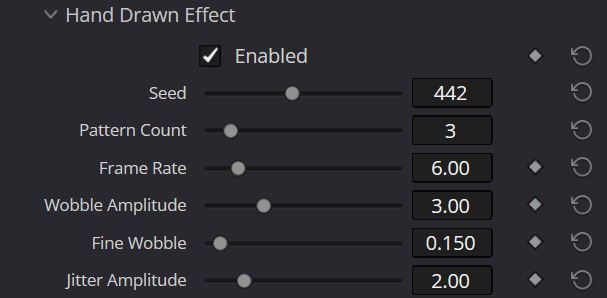
テキストに有機的な手描き風のアニメーションを付加する機能です。文字の輪郭線(パス)をランダムに波打たせる「ウォブル」と、文字の位置・回転・スケールをフレームごとに微妙にずらす「ジッター」の2種類の効果を組み合わせて、手書きで書いたようなゆらぎを表現します。
| パラメーター | 説明 | デフォルト |
|---|---|---|
| Enabled | ON にするとエフェクトを有効にし、以下のパラメーターを表示します。アニメーション可能。 | OFF |
| Pattern Count | ループするパターンのコマ数。パラパラ漫画のコマ数のイメージで、この数のパターンを順に切り替えながら繰り返します。アニメーション非対応。 | 3 |
| Wobble Amplitude | 輪郭線の波打ち(ウォブル)の強さ。0 でウォブルなし。アニメーション可能。 | 3.0 |
| Fine Wobble | 手書きの微細な手の震え(局所的なブレ)の強さ。0 で震えなし。アニメーション可能。 | 0.15 |
| Jitter Amplitude | 文字の位置ずれ(ジッター)の強さ。0 でジッターなし。アニメーション可能。 | 2.0 |
| Frame Rate | エフェクトのパターンが切り替わる速度(回/秒)。低い値ほど変化がゆっくりになります。アニメーション可能。 | 6.0 |
| Seed | ウォブル・ジッターのランダムパターンを決定するシード値。値を変えると別のパターンになります。アニメーション非対応。 | 0 |
| Targets | エフェクトを適用する対象の文字・パーツを指定します。記述方法は「Targets(対象指定)の記述フォーマット」を参照してください(文字単位 c1 / パーツ単位 p5 / 範囲 c1-c3 / 否定 !c2 などが使用できます)。空欄の場合はすべてのパーツに適用されます。 | (空) |
TIP
使いこなしのヒント
- まず Enabled を ON にすれば、デフォルト値のまま自然な手描き風のゆらぎが付きます。
- 揺れが強すぎると感じたら、Wobble Amplitude(輪郭の波打ち)と Jitter Amplitude(位置ずれ)を下げてください。
- 揺れの速さは Frame Rate で調整します。低くするとゆっくりした動きになります。
- Pattern Count を
1にすると、ゆらぎが静止した(動かない)手描き風の見た目になります。動かさず質感だけ欲しいときに便利です。
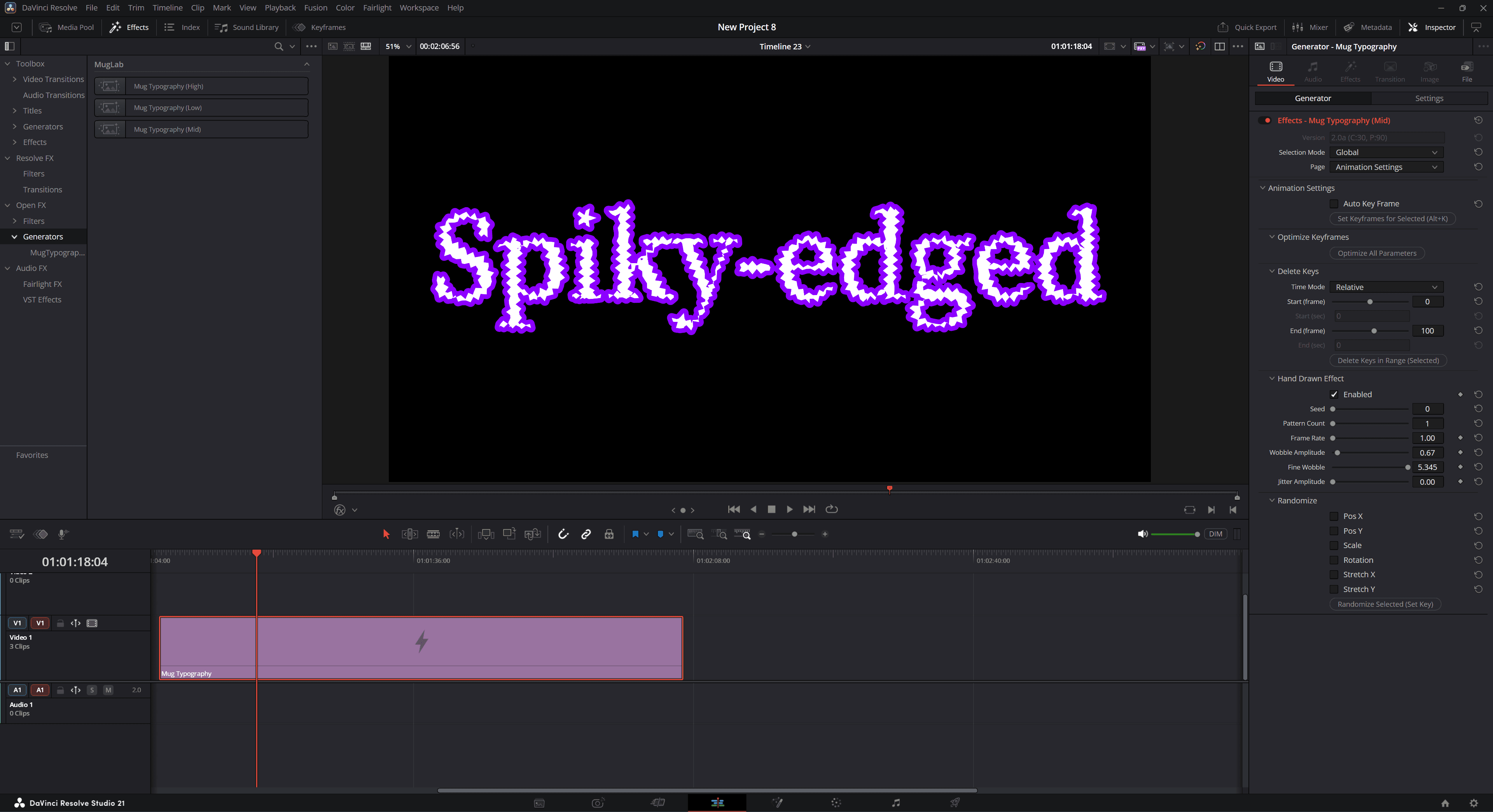 ギザギザ・トゲトゲにする例
ランダマイズ(Randomize)
選択した文字・パーツに対して、指定した範囲内のランダムな値を一括で適用し、同時にキーフレームとして記録します。アニメーションの初期状態を素早く作るのに便利です。
| パラメーター | 説明 | デフォルト範囲 |
|---|---|---|
| Pos X | X 位置をランダム化(ON にすると Min / Max が表示されます) | 0.4 〜 0.6 |
| Pos Y | Y 位置をランダム化(ON にすると Min / Max が表示されます) | 0.4 〜 0.6 |
| Scale | スケールをランダム化(ON にすると Min / Max が表示されます) | 0.7 〜 1.3 |
| Rotation | 回転をランダム化(ON にすると Min / Max が表示されます) | -30° 〜 +30° |
| Stretch X | X 方向ストレッチをランダム化(ON にすると Min / Max が表示されます。2Dプリセットのみ有効) | 0.8 〜 1.2 |
| Stretch Y | Y 方向ストレッチをランダム化(ON にすると Min / Max が表示されます。2Dプリセットのみ有効) | 0.8 〜 1.2 |
| Randomize Selected (Set Key) | チェック済み項目を選択文字・パーツに適用し、キーフレームとして記録します(Selection Mode が Character または Part のときのみ動作します)。 | - |
NOTE
Min / Max に指定する値は絶対値です。現在の値へのオフセットではなく、指定した範囲内の値がそのままパラメーターにセットされます。
ランダマイズの手順:
- ランダム化したい項目のチェックボックスを ON にする(
Min/Maxが表示されます) Min/Max値を設定する- ビューアでランダム化したい文字またはパーツを選択する(
Selection ModeをCharacterまたはPartにします) - Randomize Selected (Set Key) ボタンを押す
参考資料Inspector全体をページ内で表示