基本的な考え方
このプラグインには、操作対象となる3つの階層があります。
| 階層 | 説明 | 例 |
|---|---|---|
| グローバル | テキスト全体に一括で適用される設定 | フォント、全体の位置・回転・スケール |
| キャラクター | 1 文字ごとに個別に適用できる設定 | 特定の文字を大きくする、色を変える |
| パーツ | 文字を構成するパーツ(濁点や点、漢字の偏・つくりなど、離れた部品)ごとの設定 | 「だ」の点だけを動かす |
たとえば、グローバルで全体を右に移動しつつ、特定の文字だけをさらに上にずらし、その文字の中の特定パーツだけを回転させる、といった重ね合わせが可能です。
変形の積み重なり
各階層の変形は、Global → Character → Partの順に積み重なり、その結果が描画されます。
- 太陽 = Global(テキスト全体)
- 地球 = Character(文字ごと)
- 月 = Part(パーツごと)
地球は太陽のまわりを回り、月はさらに地球のまわりを回ります。太陽から見た月の位置が両方の回転で決まるのと同じように、Global・Character・Partの変形もそれぞれのピボット(基準点)を中心に順番に掛かります。そのため、回転角度は単純な足し算になりますが、最終的な位置は各ピボットの位置関係によって変わります。
Global → Character → Partの順に変形が積み重なる様子
色の重なり方にも同じ優先順位があります。詳しくは付録の「色の優先順位」を参照してください。
パーツ操作が不要な場合
パーツ単位での操作(移動や拡大縮小など)を使わないときは、Lite版を選ぶとクリップの読み込みや選択操作が軽くなります。Inspector から Part Settings が省かれ、パラメーター数が大幅に減るためです。
制作内容に合ったプリセットの選び方は「使い方」を参照してください。
文字を半透明にするとき
Mug Typography は、文字を輪郭ごとのパーツに分けて描きます。フォントによっては、1つの文字が重なり合う複数の輪郭でできています。たとえば線が交差するところで、それぞれの線の輪郭がそのまま重なっているフォントです(可変フォントや一部の和文フォントに見られます)。このような文字は、パーツどうしが重なった状態で描かれます。
文字が不透明なら、重なりは見えません。ところがフェードなどで文字を半透明にすると、重なった部分だけ色が2回分重なり、そこだけ濃く見えます。ストロークも各パーツの輪郭に沿って付くため、文字の内側の重なりの境目に線が出ます。どちらも、意図しない見た目になり得ます。
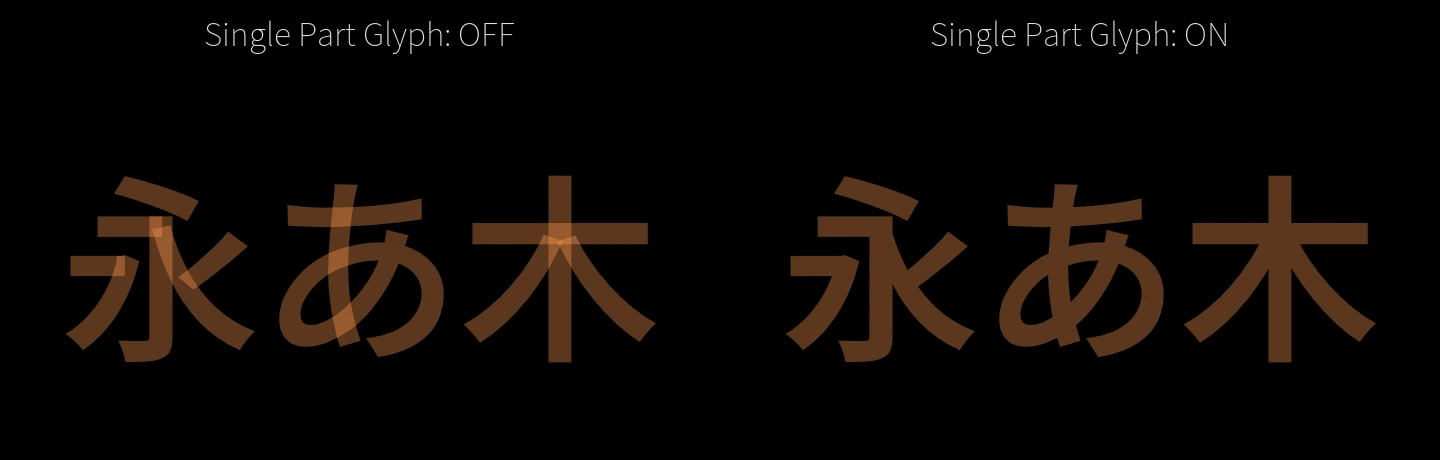
Single Part Glyph をONにすると、1文字を1つのパーツにまとめて描くため、重なりが濃くなることも、内側に線が出ることもなくなります。
- ONにするとき: フェードや不透明度の変化など、文字を半透明にする演出で、パーツを個別に動かさないとき
- OFFにするとき: 「だ」の点だけを動かすなど、文字の中の部品を個別に動かすとき(Part Settings、パーツ単位の Write On、Morph)。ONでは1文字が1つのパーツになり、部品に分けられないためです(カラー絵文字とスクリプトのカスタムグリフは Single Part Glyph の影響を受けません)
Lite版はパーツを個別に操作しない前提なので、既定でONです。半透明にしたとき文字の一部だけが濃く見える場合は、この設定を確認してください。
スクリプトから個別制御する場合
Scriptingプリセットでは、Inspector から Character Settings と Part Settings を省き、個々の文字やパーツを Lua スクリプトから動かします。Global 設定と Camera 設定はそのまま使えて、最大 512 文字・1024 パーツまで扱えます。通常のプリセットでも Lua スクリプトは使えるので、Inspector での個別調整とスクリプトを併用したいときは通常プリセットを選んでください。
詳しくは「Luaスクリプトで動かす」を参照してください。
インデックスの見方
Character Settings の Character 1, 2... は、入力テキストの先頭から数えた文字番号です。Part Settings の Part Setting 1, 2... は、全文字を通したパーツ番号です。Output Settings や Animation Settings の Targets 欄で指定する c1 や p1 の番号と対応しています。
TIP
Inspector の各グループ名には「どの文字の何番目のパーツか」も併記されます。番号だけで分かりにくいときは、ビューア上で文字やパーツをクリックして選択すると、対応する設定グループがすぐに見つかります。