3D TYPOGRAPHY
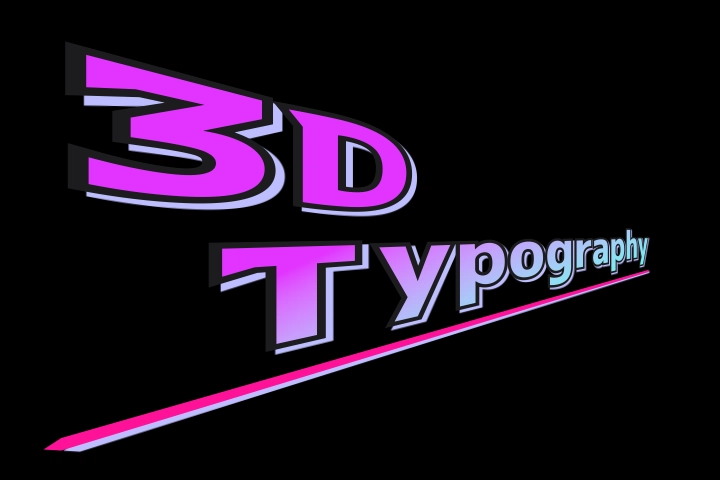
奥行きを演出する疑似3D
テキスト全体を傾けるだけでなく、1文字ごと・パーツごとに前後の奥行きを付けられます。ビューア上でカメラを動かして、2Dと同じ手軽さでパースの効いた立体タイトルを作れます。
- ビューアでカメラ操作
- 文字・パーツの奥行き
- 既存エフェクトと併用
使い方
- エフェクトライブラリから Mug Typography 3D、Mug Typography Lite (3D)(Luaスクリプトで動かす場合は Mug Typography Scripting)を配置します。
- Selection Mode を
Cameraに切り替えます。 - ビューアの Orbit ハンドル、または空白部分の WinAltMacOption + ドラッグでカメラアングルを回します。
- Perspective Strength で遠近感の強さを、Camera Zoom で画面内の大きさを調整します。
- 必要に応じて Target Pad や Lens Shift で画面内の位置を整えます。
TIP
パースを変えずに画面内の位置だけ動かすには Lens Shift 各階層(Global / Character / Part)の Position を動かすと、カメラとの角度が変わってパース(遠近感の付き方)も変わります。立体的な見え方はそのままに、画面上の配置だけをずらしたいときは、カメラ設定の Lens Shift を使うときれいに収まります。
3D対応プリセット
| プリセット | 最大文字数 | 個別設定 | 向いている用途 |
|---|---|---|---|
| Mug Typography 3D | 30 | 最大84パーツ | パーツごとに奥行きを付ける立体表現 |
| Mug Typography Lite (3D) | 45 | なし | 文字単位の3D表現、長めのテキスト |
| Mug Typography Scripting | 512 | Luaから制御 | スクリプトで文字・パーツとカメラを動かす表現 |
3D と Lite (3D) の上限は、2D の Mid プリセットと同じ基準です。Lite (3D) は Part Settings を省くことで最大 1024 パーツまで描画できますが、パーツごとの Z Offset は設定できません。Scripting は Character / Part Settings を省く代わりに、最大 1024 パーツの 3D 位置・回転を Lua スクリプトから自由に動かせます。
TIP
最大文字数・最大パーツ数の上限は、preferences.json の maxCharacters / maxParts で変更できます。調整方法は付録の「環境設定のカスタマイズ (preferences.json)」を参照してください。 Scriptingプリセットの上限(512文字・1024パーツ)は固定です。
3つの階層で立体感を作る
| 階層 | 3D専用パラメーター | 役割 |
|---|---|---|
| Global | Global Yaw / Global Pitch | テキスト全体の平面を傾ける |
| Character | Z Offset / Yaw / Pitch | 文字ごとに奥行きと向きを変える |
| Part | Z Offset | 点や画を前後へ分離する |
| Camera | Target / Yaw / Pitch / Perspective / Zoom / Lens Shift | シーンを見る位置と投影を決める |
TIP
まずGlobal Yaw/Pitchで全体の向きを決め、次に文字のZ Offsetで前後差を作り、最後にカメラを調整すると迷いにくくなります。
2D版との違い
使用できない設定
3Dプリセットでは、Character SettingsとPart Settingsの Stretchは表示されず、使用できません。Global SettingsのStretchは引き続き使用できます。
NOTE
Crayon塗りは3Dプリセットでも使用できますが、カメラや文字・パーツの位置を動かすたびにスクリブルの見た目が変わります。
追加される3D設定
| 設定箇所 | 追加されるパラメーター |
|---|---|
| Character Settings | Z Offset / Yaw / Pitch |
| Part Settings | Z Offset |
Position、Pivot、Scale、Rotation や、色・縁取り(ストローク)などの設定は 3D プリセットでもそのまま使えます。グラデーション、シャドウ、バウンディングボックス、デフォーム、モーフ、Write On も 3D 投影後の見た目に反映されます。
TIP
Copy / Paste ページでは、Z Offset や文字ごとの Yaw / Pitch もコピー&ペーストの対象として個別に選べます。
ビューア上での操作
Selection Mode が Global / Character / Part のときは、編集しやすいようにカメラの角度を掛ける前の正面の画面が表示されます。移動・回転・スケールなどのドラッグ操作も、この正面の 2D 画面上で行います。カメラで傾けた状態に邪魔されず、2D プリセットと同じ感覚でレイアウトを調整できます。
カメラを通した最終的な見た目を確認・調整するときは、Selection Mode を Camera に切り替えます。