使い方
Mug Typography には、2D用の6プリセット、3D用の2プリセット、スクリプト制御に特化した Scripting プリセットの計9種類があります。 まずは平面(2D)か立体(3D)かを選び、次にパーツ単位の編集が必要かどうかと文字数に合わせてプリセットを選びます。文字やパーツの動きを主に Lua スクリプトで作る場合は、Scripting プリセットを選んでください。
Trial版では、どのプリセットを選んでも最大文字数が一律 8文字に制限されます。
STEP 1: 2Dか3Dかを選ぶ
Mug Typography 2D
通常のタイトル・字幕・モーションに
位置、回転、スケール、ストレッチを使って、文字やパーツを平面上で編集します。テキスト量に合わせて Low / Mid / High から選べます。
Mug Typography 3D
カメラ・遠近感・奥行きを使う表現に
カメラ操作や奥行き(Z軸)の移動・3D回転が使えます。扱える文字数・パーツ数の上限は Mid と同じです。詳しくは「3Dタイポグラフィを作る」を参照してください。
STEP 2: 通常版か Lite 版かを選ぶ
Mug Typography 通常版
パーツ単位で細かく動かしたいときに
Part Settings(パーツごとの個別設定)が使えます。文字を構成するパーツ一つひとつに位置や色を設定できます。
Mug Typography Lite 版
文字単位の編集だけで十分なときに
Part Settings を省いて動作を軽くしたプリセットです。扱える文字数は通常版の 1.5倍、パーツ数は最大 1024 個まで対応します。
STEP 3: 2Dではサイズ(Low / Mid / High)を選ぶ
3D版の上限は Mid 相当で固定です。2D版を選んだ場合は、入力する文字数や画数の多さに合わせてサイズを選びます。
サイズ Low
短いテキストに
動作が最も軽快です
サイズ Mid
通常のテキストに
迷ったらまずこちらを選択
サイズ High
長文・複雑な漢字に
⚠️ メモリ消費が大きめです
Luaスクリプトを中心に制作する場合
Mug Typography Scripting
文字・パーツをLuaから制御する制作に
Character SettingsとPart Settingsを省略し、最大512文字・1024パーツを扱えるスクリプティング専用プリセットです。3Dカメラにも対応し、文字・パーツの個別値はLuaから制御します。詳しくは「Luaスクリプトで動かす」を参照してください。
2Dの6種類、3Dの2種類、Scriptingの1種類を合わせ、使用できるプリセットは計9種類です。
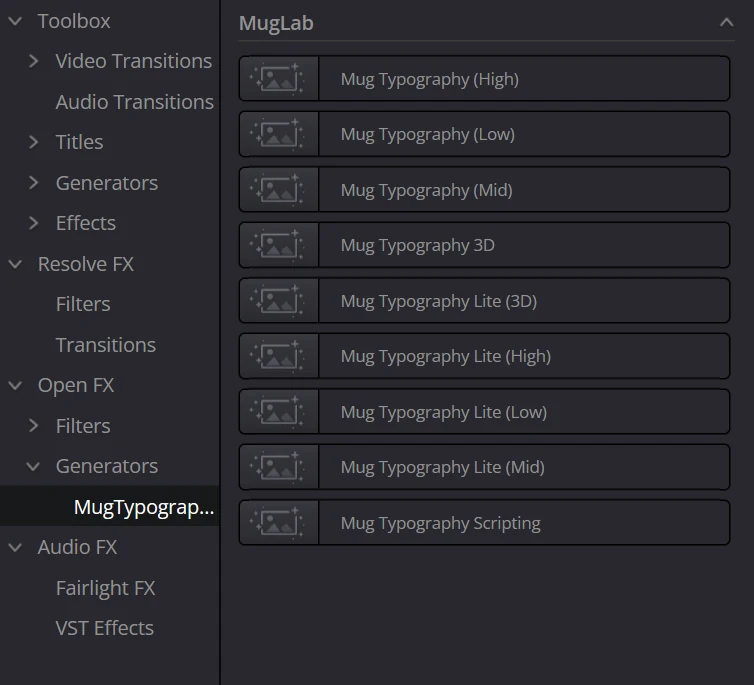
DaVinci Resolve のエフェクトライブラリに表示される全9プリセット
TIP
パラメーター数が多いプリセットほど、クリップやノードを切り替えたときの反応が重くなります。使う文字数・パーツ数に合ったプリセットを選んでください。 通常版・Lite版・3D版の上限値は、preferences.json の maxCharacters / maxParts で変更することもできます(3D系は mid の設定を参照、Scriptingは512文字・1024パーツ固定。詳しくは付録の「環境設定のカスタマイズ (preferences.json)」を参照)。
NOTE
上限を超えた文字は描画されません。
- 最大文字数を超えた場合: 先頭から数えて上限を超えた文字以降が表示されなくなります。
- 最大パーツ数に達した場合: 上限に達した文字以降が、文字ごと表示されなくなります(1文字の途中まで描かれて欠けることはありません)。
現在の上限値は、Inspector 最上部の Version 欄に (C:文字数, P:パーツ数)(例: 6.6a (C:30, P:84))の形式で常時表示されています。文字が途中で切れる場合は、まずここを確認してください。
Edit ページ
エフェクトライブラリの Open FX には、次の2箇所に9種類のプリセットが入っています。用途に合わせて使い分けてください。
Generator
- Effect Library
- Open FX
- Generators
- MugLab
- Mug Typography (Low / Mid / High / Lite / 3D / Scripting…) 全9種
単体のテキストクリップとして置く
タイムラインの空きトラックに直接ドラッグ&ドロップして、テキストクリップとして配置します。
Filter
- Effect Library
- Open FX
- Filters
- MugLab
- Mug Typography (Low / Mid / High / Lite / 3D / Scripting…) 全9種
既存クリップの上に重ねる
既存の映像クリップにエフェクトとして適用し、映像の上にテキストを重ねます。Color ページなど他のページではこちら(Filters)のみ表示されます。
ビューア上での操作を有効にする
ビューア(プレビュー画面)上でのハンドル操作(移動・回転・スケールなど)を使うには、ビューア左下のオーバーレイ切り替えアイコン(下図の赤枠部分)をクリックし、Open FX Overlay を選択してください。
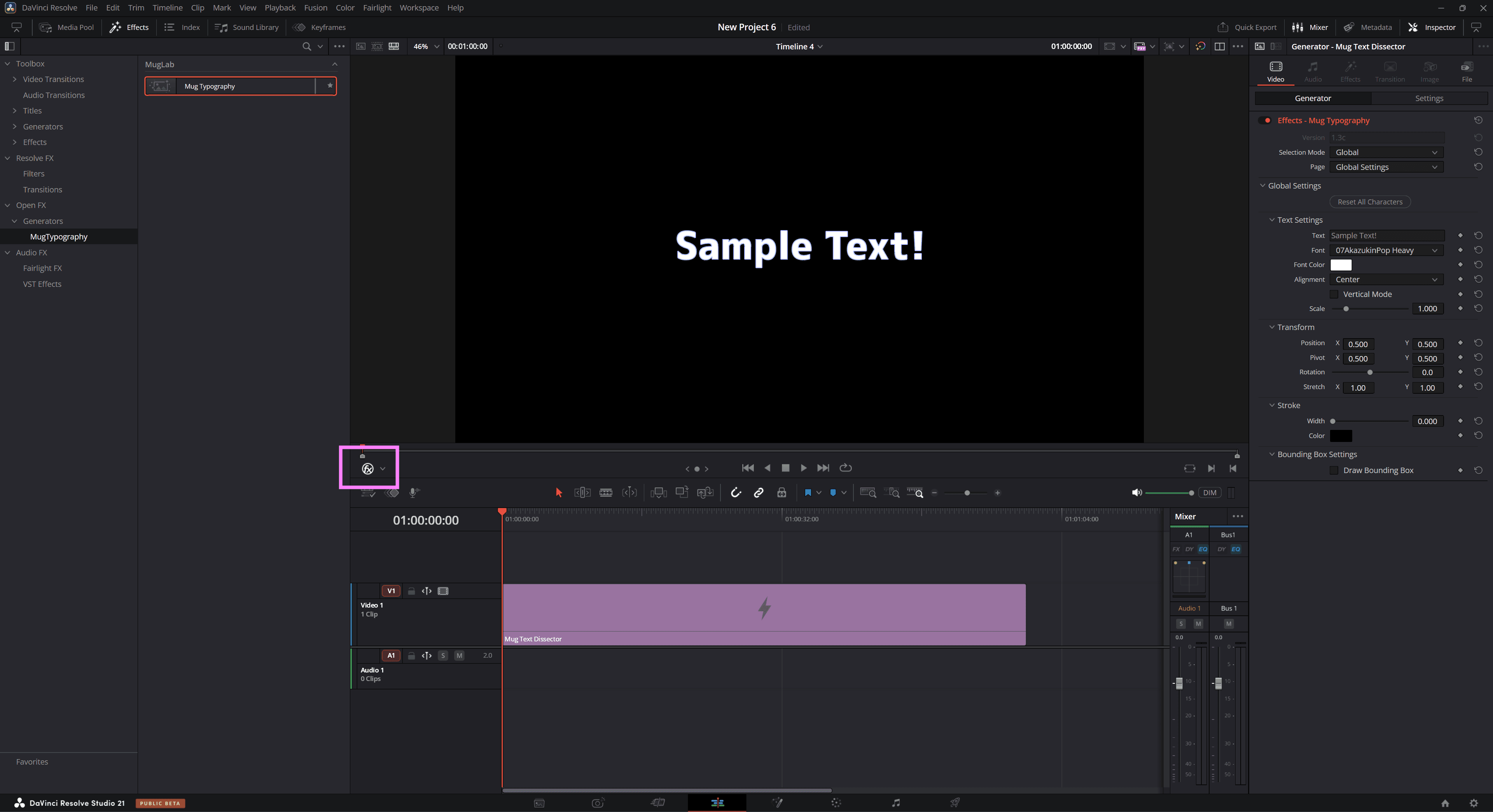
Edit ページでの使用例(ビューア左下の切り替えで Open FX Overlay を選択)
NOTE
Edit ページには DaVinci Resolve の仕様による制限があります。詳細は付録の「制限事項」を参照してください。
Fusion ページ
Fusion ページでは、以下の場所から必要なプリセットのノードをノードグラフに追加して使用します。 Edit ページと同じ9種類のプリセットが、すべてノードとして追加できます。
- Tools
- OpenFX
- MugLab
- Mug Typography (Low / Mid / High / Lite / 3D / Scripting…) 全9種
ノードの Input 端子は、接続しなくても単体で使用できます。接続した場合は、入力画像が背景として描画され、その上にテキストが合成されます。
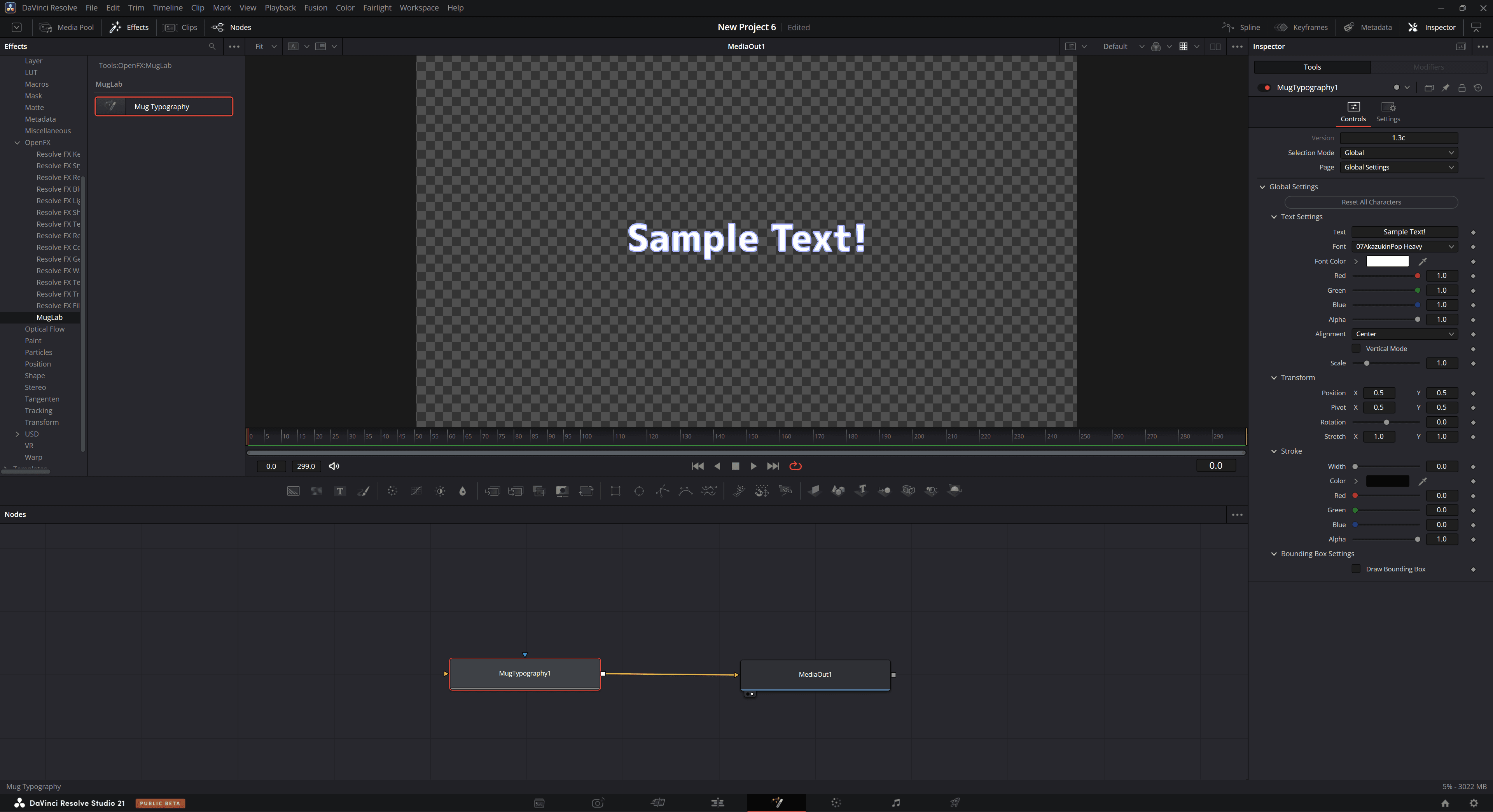
Fusion ページでの使用例(Mug Typography ノードを追加)