COLOR & GRADIENT
自由な組み合わせで美しく
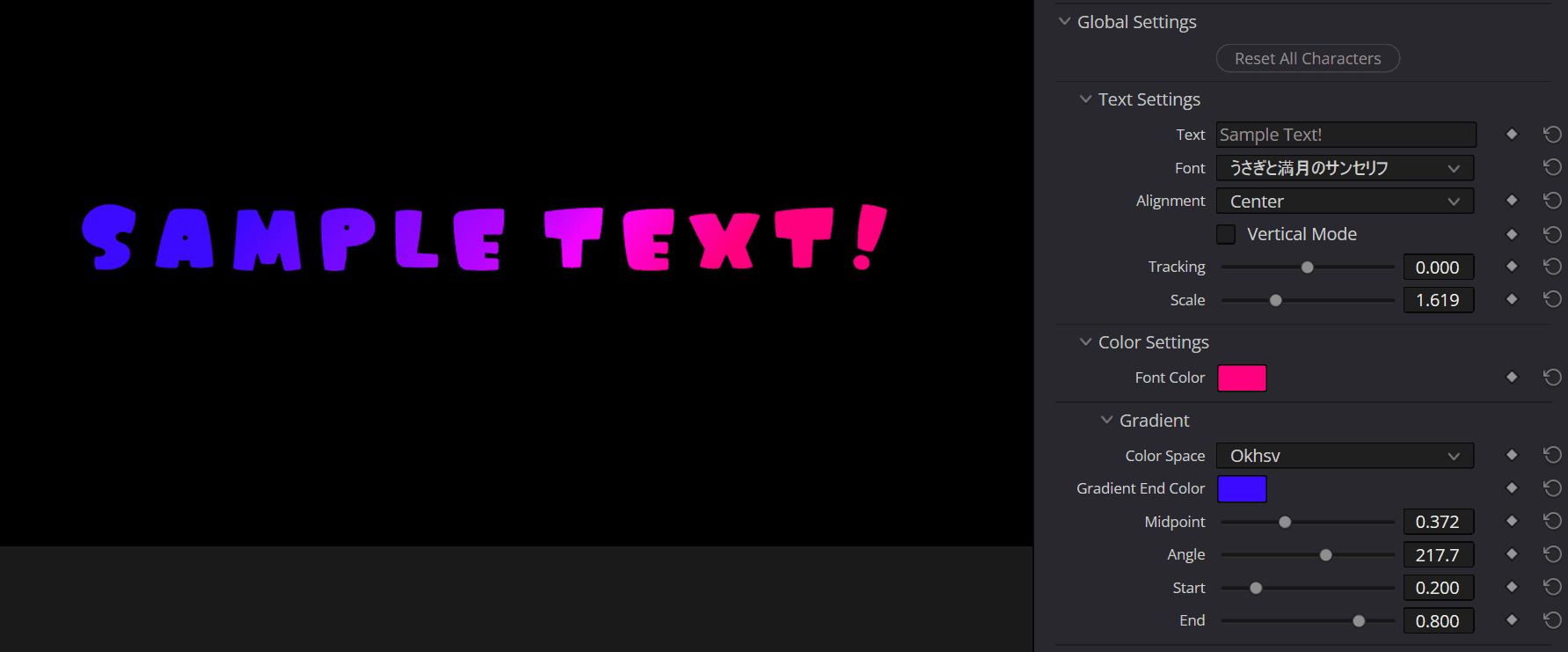
人間の目の見え方に合わせた色空間(Oklabなど)で色を補間するため、鮮やかな色同士を組み合わせても中間色がくすみにくく、なめらかなグラデーションを作れます。
- 知覚色空間に対応
- 自由な方向と範囲
- 自然な中間色
使い方
- Page を
Global Settingsにします。 - Color Settings の Font Color で開始色を決めます。
- Gradient の Color Space を
OklabなどNone以外にします。 - Gradient End Color で終了色を選びます。
- Angle で方向、Start / End で色が切り替わる範囲を整えます。
TIP
まずは Color Space を Oklab、Midpoint を 0.5 のまま試すと、自然な結果を得やすくなります。
Color Space による違い
同じ2色のグラデーションでも、Color Space によって中間色の通り方が変わります。
| Color Space | 補間結果 | 中間色の特徴 |
|---|---|---|
Oklab | 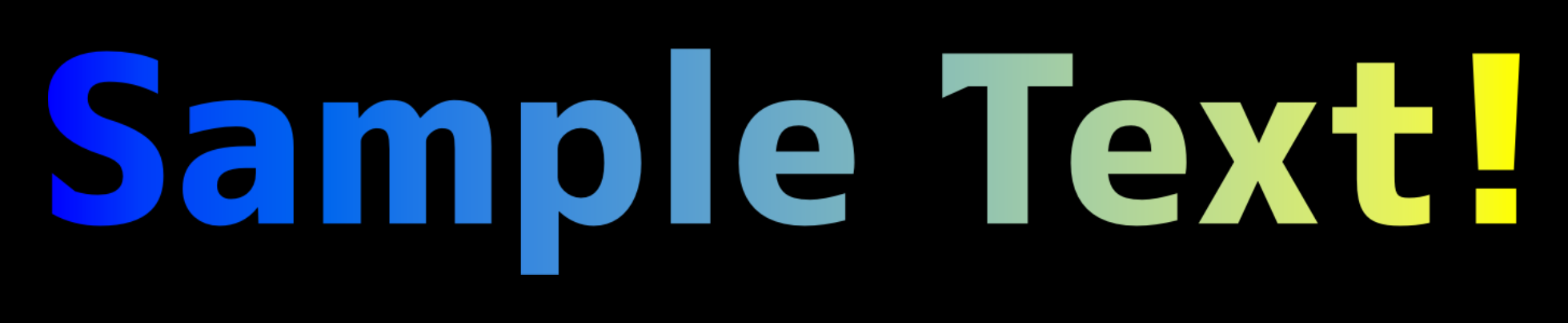 | 明るさが知覚的に一定に保たれ、濁らず自然に混ざる |
Okhsl | 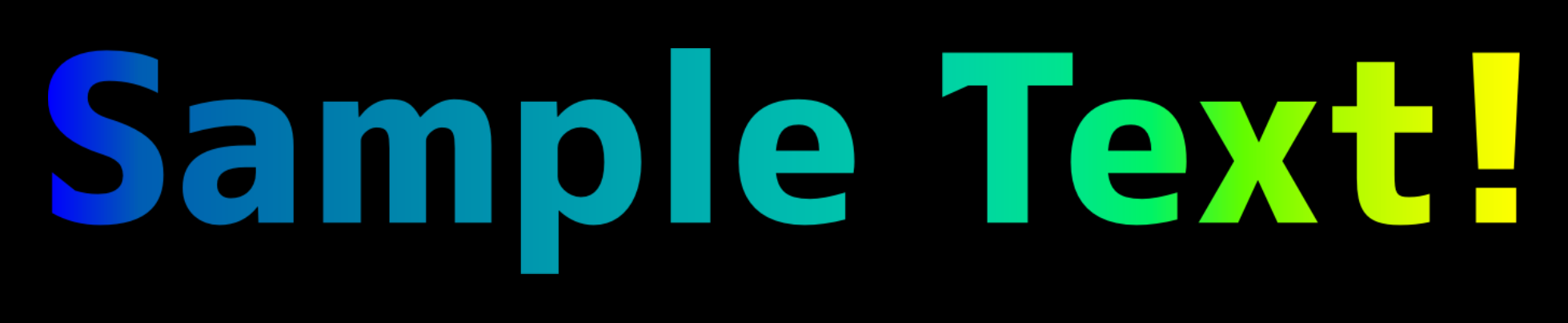 | 色相環に沿って変化し、彩度・明度の印象を保つ |
Okhsv | 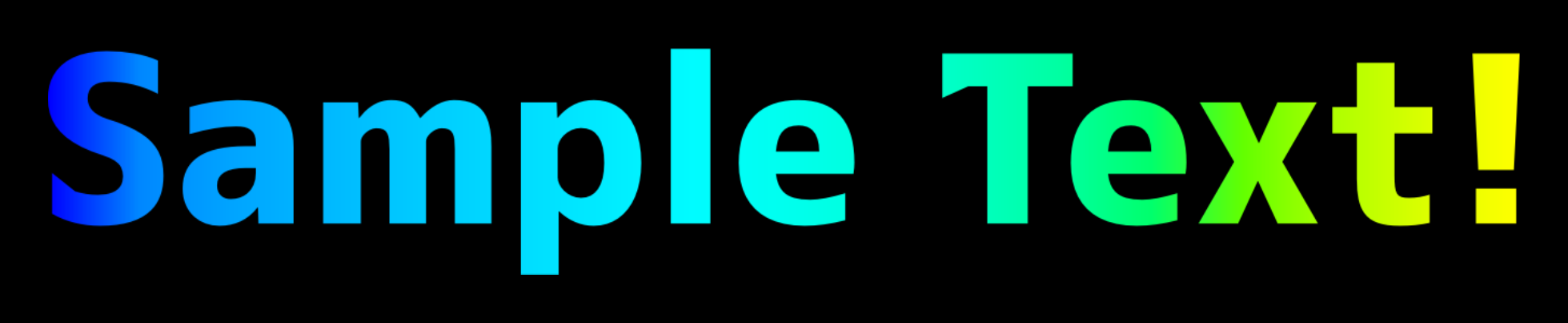 | 色相環に沿って変化し、鮮やかさを最も強く保つ |
OKLCH_Short | 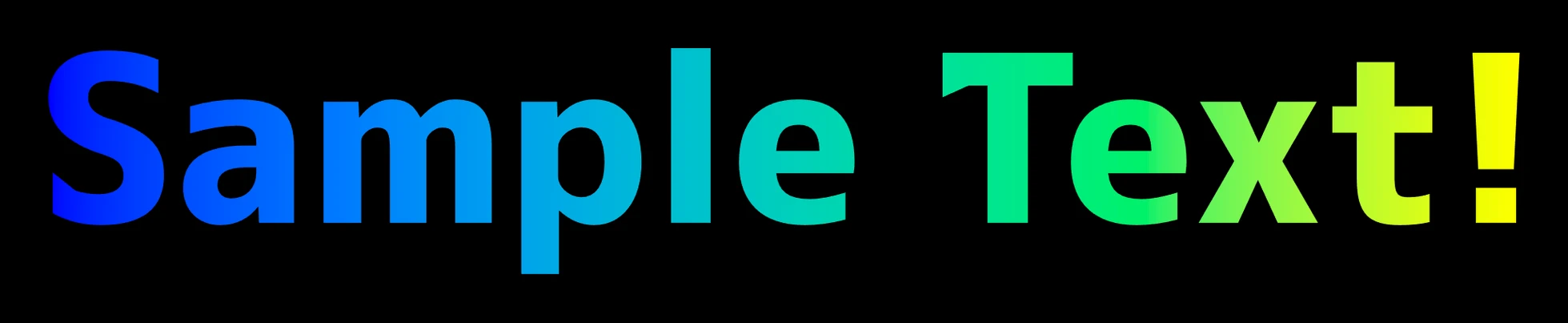 | 明度・彩度・色相を補間し、色相環の短い側を通る |
OKLCH_Long | 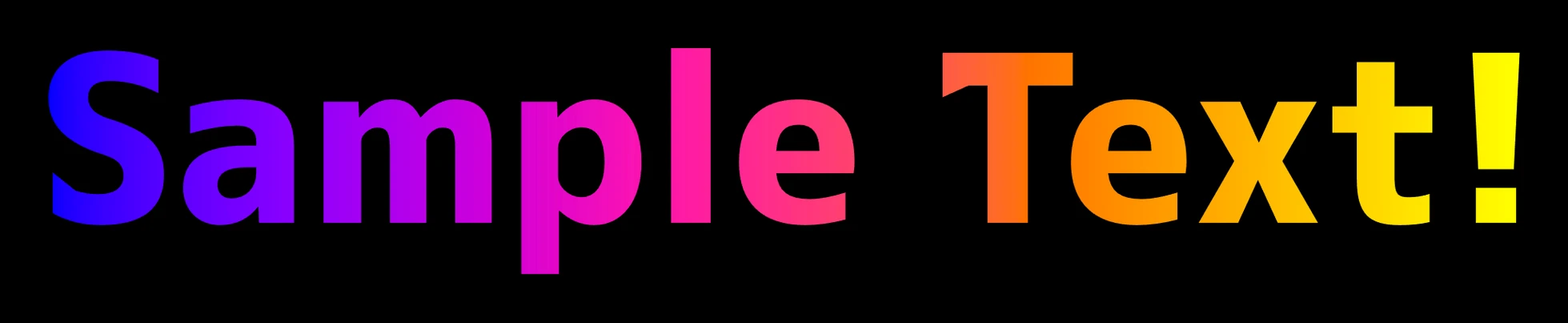 | 明度・彩度・色相を補間し、色相環の長い側を通るため、より多くの色相を経由する |
Linear RGB | 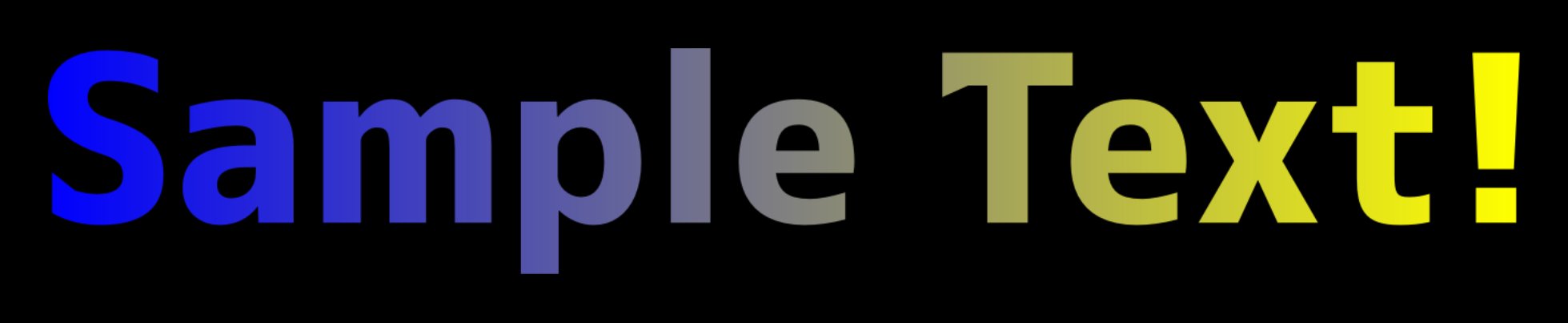 | 単純な数値補間のため、中間がグレーに寄って濁りやすい |
TIP
中間の色が暗く見える場合は Oklab、色相の回り方を重視する場合は Okhsl または Okhsv を起点に調整してください。
クレヨン風スクリブル塗り(Crayon) 実験的機能
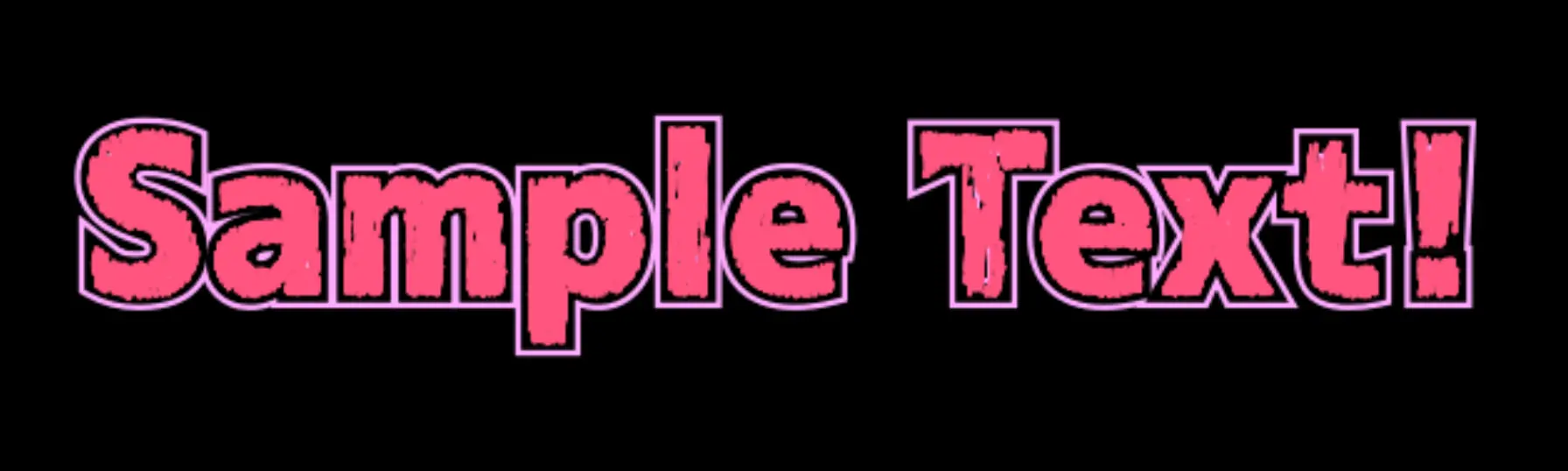
Color Space に Crayon を選ぶと、グラデーションの代わりに、通常の塗り(Font Color)の上へ Gradient End Color の色で手描き風のスクリブル線を重ね描きします。クレヨンや色鉛筆でラフに塗りつぶしたような質感を表現できます。
TIP
Crayonを使う場合は、下地の塗りを透過させるとスクリブル線だけが残り、クレヨンらしい質感が際立ちます。Font Color の不透明度を 0 にするか、専用の Transparent Fill をONにしてください(お好みでどちらでも構いません)。上のサンプル画像も下地を透過にした設定です。
このモードでは、グラデーション用の各パラメーターが次の意味に読み替えられます。
| パラメーター | Crayonモードでの意味 |
|---|---|
| Gradient End Color | スクリブル線の色 |
| Angle | 線を引く方向 |
| Midpoint | 線同士の間隔 |
| Start | 線の太さ |
| End | 輪郭からのはみ出し・端のブレの強さ |
WARNING
Crayonは実験的機能です。今後のバージョンで質感やパラメーターの挙動が変わる可能性があります。Crayon使用中は文字・パーツの個別シャドウカラーが無効になり、Draw Global Shadowとグローバルシャドウカラーだけが適用されます。また、3Dプリセットでも使用できますが、カメラや文字・パーツを動かすたびにスクリブルの見た目が変わります。
詳しくは「Crayon(クレヨン風スクリブル塗り)」を参照してください。