インターフェース概要
選択モード(Selection Mode)
「基本的な考え方」で説明した3つの階層(Global / Character / Part)を切り替えます。3DプリセットとScriptingプリセットでは、カメラ操作用のCameraモードも選択できます。ビューア上でのクリックやドラッグは、ここで選んだモードに応じて動作します。
| パラメーター | 操作対象レベル | 説明 | デフォルトショートカット |
|---|---|---|---|
| Global | グローバル | テキスト全体を選択対象にする | WinAlt+Ctrl+AMacOption+Command+A |
| Character | キャラクター | 個々の文字を選択対象にする | WinAlt+Ctrl+CMacOption+Command+C |
| Part | パーツ | 文字内のパーツ(濁点や点など、離れた部品)を選択対象にする | WinAlt+Ctrl+PMacOption+Command+PLite / Scriptingでは無効 |
| Camera | カメラ | 画面上に専用の操作ハンドルを表示し、カメラを操作する | WinAlt+Ctrl+MMacOption+Command+M3D / Scriptingのみ |
Inspector 最上部の Selection Mode から切り替えます。
ScriptingプリセットではCharacter / Partモードが表示されず、Global / Cameraのみ選択できます。文字・パーツの個別値はLuaスクリプトから制御します。
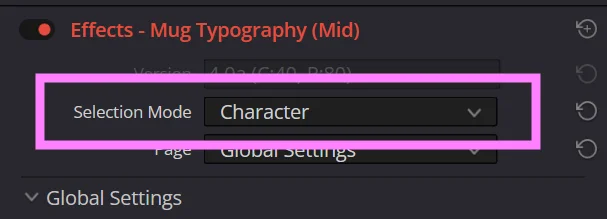
Inspector 最上部の Selection Mode(ここで操作対象の階層を切り替える)
NOTE
Output Settings の Output Separation で現在の出力対象(Output Mode)から外れている文字・パーツは、クリックやマーキーで選択できません。
ビューア画面での操作
ビューア上では、対象を直接ドラッグするほか、修飾キーや操作ハンドルを使って変形・選択できます。
NOTE
文字の周りに縁取りのような線が表示されますが、これはビューア上で文字やパーツを直接クリック・ドラッグするための操作用ガイド線(オーバーレイ表示)です。最終的な映像出力(書き出し)には一切描画されません。 表示のON/OFFや色はOverlay Settingsで変更できます。
移動
文字やパーツの上でクリック&ドラッグすると、位置を移動できます。
- すでに選択済みの対象をクリックすると、複数選択を維持したまままとめて移動できます。
- 別の対象をクリックすると、そちらに選択が切り替わります。
文字をクリック&ドラッグで移動する様子(選択済みの複数文字はまとめて移動)
複数選択の追加・解除
Character または Part モードで、WinCtrl+AltMacCommand+Option を押しながら対象をクリックすると、その文字・パーツの選択状態を切り替えられます。
- 未選択の対象をクリックすると、現在の選択に追加されます。
- 選択済みの対象をクリックすると、現在の選択から解除されます。
- 空白部分をクリックしても、現在の選択は変わりません。
Ctrl+Alt(Command+Option)+ クリックで文字の選択を追加・解除する様子
回転・スケール・ピボットハンドルの表示
選択済みの対象の上で WinCtrlMacCommand を押しながらクリックすると、回転・スケール・ピボット操作用のハンドルが表示されます。
| ハンドル | 位置 | 操作 |
|---|---|---|
| 回転ハンドル | ピボットから伸びた先の丸 | 左右へドラッグで回転 |
| スケールハンドル | ピボットから伸びた先の長方形 | ピボット(中心点)から遠ざける/近づける方向へドラッグで拡大・縮小 |
| ピボットハンドル | 中心の十字マーク(回転・スケールハンドルの根元) | ドラッグで回転・スケールの基準点を移動 |
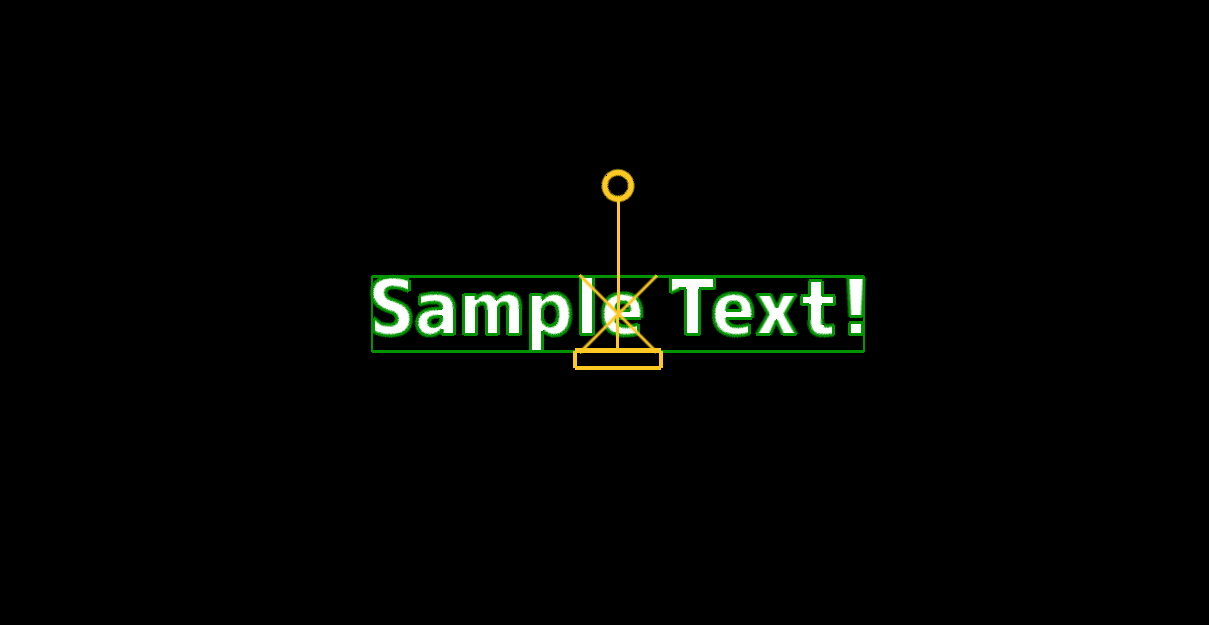
選択済みの対象を Ctrl(Command)+ クリックすると表示される回転・スケール・ピボットハンドル
NOTE
選択済みの対象の上で WinCtrlMacCommand + クリックしたときのみハンドルが表示されます。未選択の対象では表示されません。
ストレッチ
WinAltMacOption を押しながら、バウンディングボックスの辺(上・下・左・右)をドラッグすると、その方向の Stretch を変更できます。選択中の対象に対して作用します(3DプリセットではGlobal モードのみ対応)。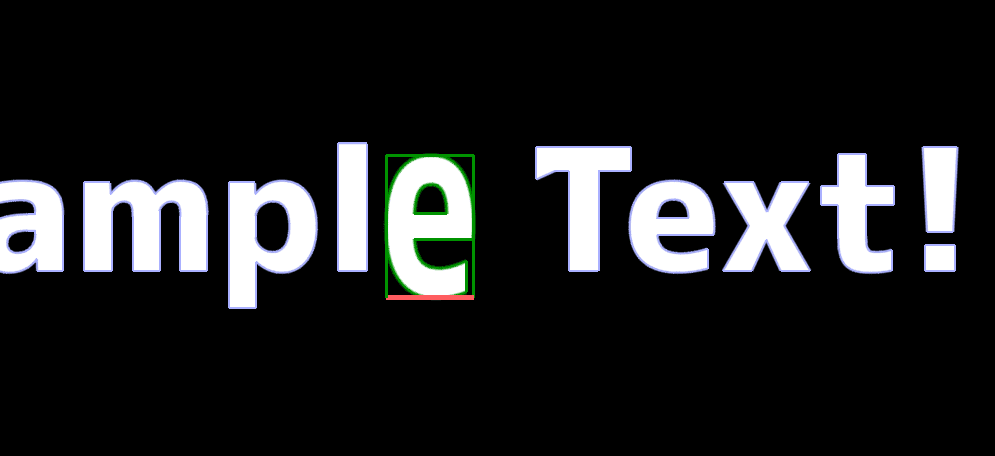
Alt(Option)を押しながらバウンディングボックスの辺をドラッグして Stretch を変更する様子
Tracking / マージンの調整
WinAlt+↑/↓MacOption+↑/↓ を押すと、0.1 em(文字サイズの10%)単位で間隔を増減できます。| モード | 適用対象 |
|---|---|
| Global | Tracking(グローバル文字間隔) |
| Character | 選択中の文字の Margin After |
| Part | 使用不可 |
0.0 以外のときに Previewing Color(プレビュー色)で表示されます。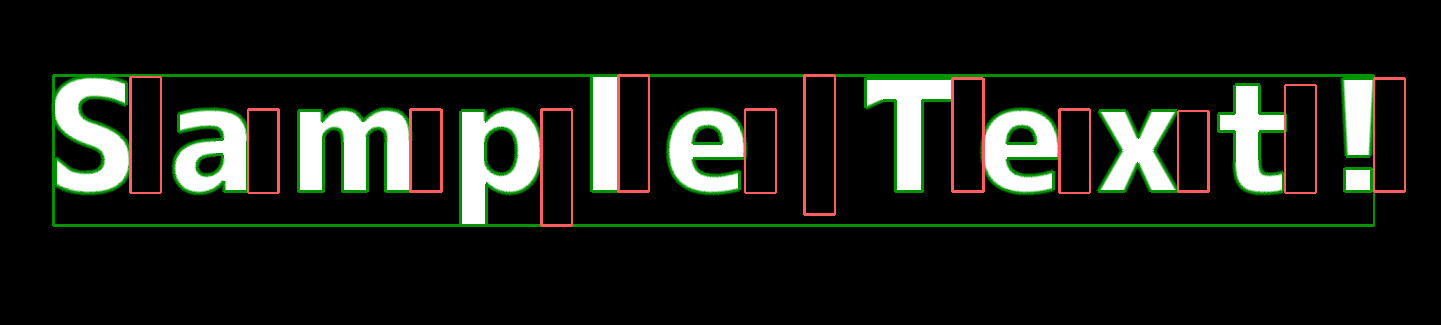
Alt(Option)押下中の Tracking プレビュー表示(Global モード)
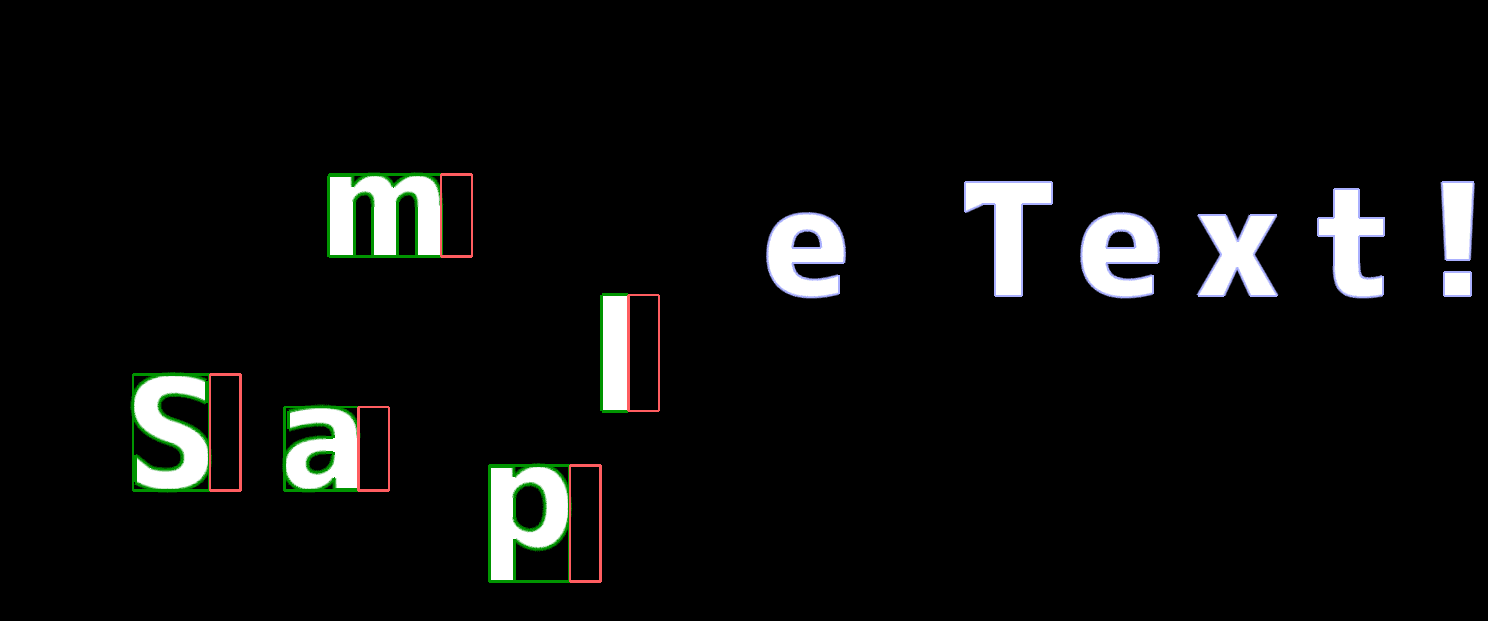
Alt(Option)押下中の Margin After プレビュー表示(Character モード)
マーキー選択(範囲選択)
文字やパーツのない空白エリアでドラッグすると、選択矩形が表示され、矩形内に含まれる対象をまとめて選択できます。
ドラッグ中、選択矩形の範囲内に入っている要素は Selected Color(選択色)でリアルタイムにハイライト表示され、範囲外の要素は Previewing Color(プレビュー色)で表示されます。
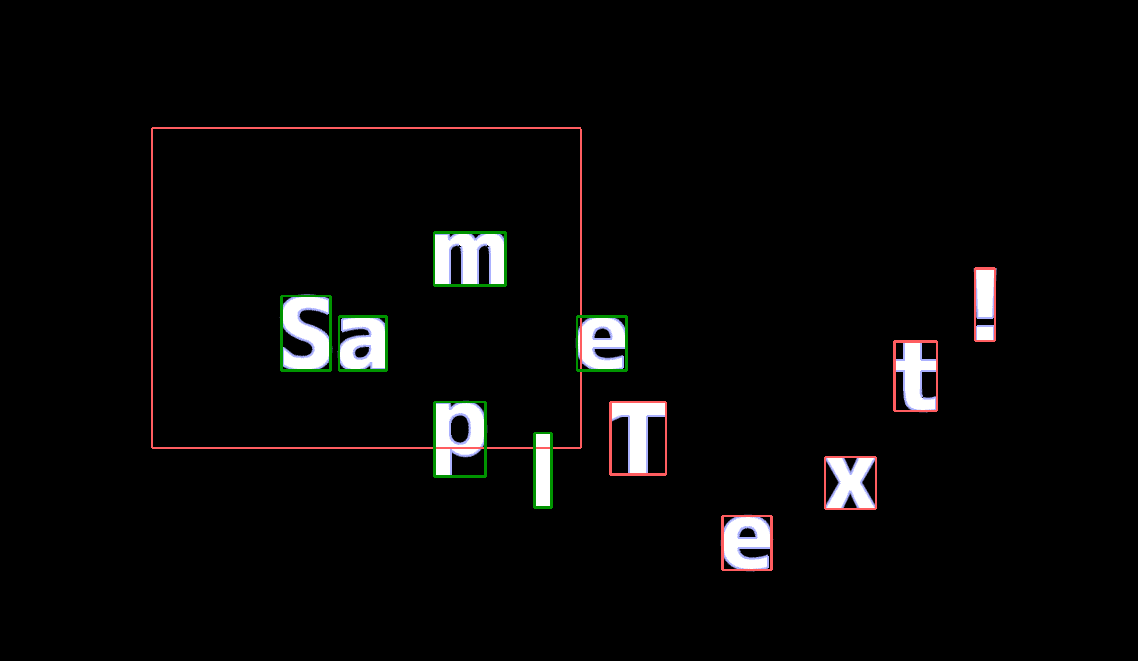
マーキー選択の様子(矩形の範囲内は選択色、範囲外はプレビュー色で表示)
Cameraモード(3D / Scriptingプリセット)
3Dプリセット(Mug Typography 3D / Mug Typography Lite (3D))と Mug Typography Scripting では、Selection Mode に Camera が追加されます。選ぶとビューア上にカメラ用の操作ハンドルが表示され、画面を見ながらそのままアングルや遠近感を調整できます。
Cameraモードの操作ハンドル(Orbit / Target Pad / Zoom / Perspective)
| 操作 | 動作 |
|---|---|
| Orbitハンドルをドラッグ | カメラのYaw/Pitchを変更 |
| 空白部分を WinAltMacOption + ドラッグ | カメラをオービット |
| Target Padをドラッグ | カメラの注視点を移動 |
| Zoomハンドルを左右へドラッグ | Camera Zoomを変更 |
| Perspectiveハンドルを左右へドラッグ | 遠近感の強さを変更 |
| 操作ハンドル以外の空白部分をドラッグ | Lens Shiftを変更 |
| ドラッグ中にShift | 移動量の大きい軸へ固定 |
各設定の意味はCamera Settingsを参照してください。