MUG TYPOGRAPHY MCP NEW
AIに、演出づくりを任せる
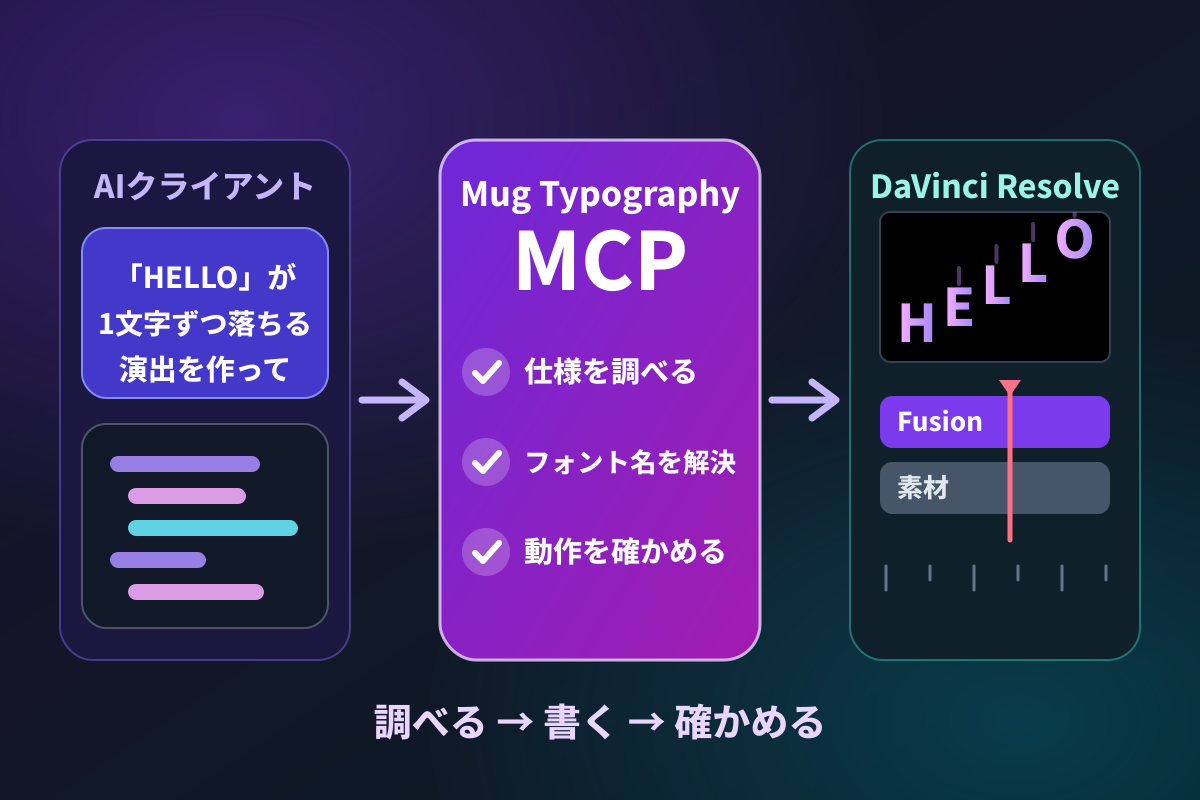
ClaudeやCodexなどのAIが、Mug Typographyの使い方とLuaスクリプティングAPIを自分で調べ、スクリプトを書いて動作まで確かめてくれます。仕様書を貼り付ける手間がなくなり、エラーになるコードを受け取る場面も減ります。
- AIが仕様を自分で調べる
- 書いたスクリプトの動作も確認
- 6つのAIクライアントに対応
使い方
プラグイン本体と同じBOOTHの商品ページから、お使いのOSのMCP用配布ZIPをダウンロードして展開し、中のインストーラーを実行します。
- Windows:
MugTypographyMCP-Setup.exe - macOS:
MugTypographyMCP.pkg
インストールが終わると、見つかったAIクライアントへ自動で登録されます。
- Windows:
インストーラーを開くときに、OSのセキュリティ警告が表示されることがあります。表示されたら、次のように進めてください。
- Windows: 「Windows によって PC が保護されました」と表示されたら、詳細情報を押して、現れる実行を選びます。
- macOS: 「検証できません」などと表示されたら、メッセージを閉じて、「システム設定 > プライバシーとセキュリティ」を開きます。下へスクロールして、
MugTypographyMCP.pkgの横にあるこのまま開くを押します。パッケージをControlキーを押しながらクリックして、開くを選ぶ方法でも開けます。
AIクライアントを再起動するか、MCPサーバーを再読み込みします。
作りたい演出を、AIに頼みます。
Mug Typographyで「HELLO」の文字が1文字ずつ上から落ちてきて跳ねるLuaスクリプトを作って
できること
Mug Typography MCPを入れると、AIクライアントがMug Typographyについて必要なことを自分で調べ、書いたスクリプトを確かめられるようになります。
- 仕様を調べる: プラグインの機能、Inspectorのパラメーター、LuaスクリプティングAPI、同梱のサンプルを、AIが必要なときに読み取ります。仕様書を毎回貼り付けて読み込ませる必要はありません。
- フォント名を解決する: プラグインで選べるフォントの一覧をAIに伝えるので、日本語の表示名でフォントを指定できます。
- 書いたスクリプトを確かめる: AIが書いたLuaスクリプトをシミュレーターで実行し、エラーの有無、画面外に出る文字やフレーム間の飛び、値の変化を検査します。1フレームのプレビュー画像も生成します。
プレビュー画像は配置の目安です。仕上がりは必ずDaVinci Resolve上で確認してください。
DaVinci Resolveの操作について
Mug Typography MCP自体は、DaVinci Resolveを操作しません。返ってきたスクリプトはコピーして、プラグインの Paste Script で貼り付けてください。
なお、DaVinci Resolve操作用の別MCPサーバーをAIクライアントに併用している場合は、「現在のタイムラインに追加してScript Textに設定して」のように、ノードの追加からスクリプトの適用までまとめてAIに任せることもできます。スクリプトを作るだけなら、Resolve用のMCPは要りません。
動作環境
- Windows 11(64ビット)、またはmacOS 13.3以降(Apple Siliconのみ)
- Mug Typographyをインストールした DaVinci Resolve 21
- 次のいずれかのAIクライアント:Claude Desktop、Codex、Cursor、VS Code(GitHub Copilot)、Gemini CLI、Antigravity
登録状態の確認と解除
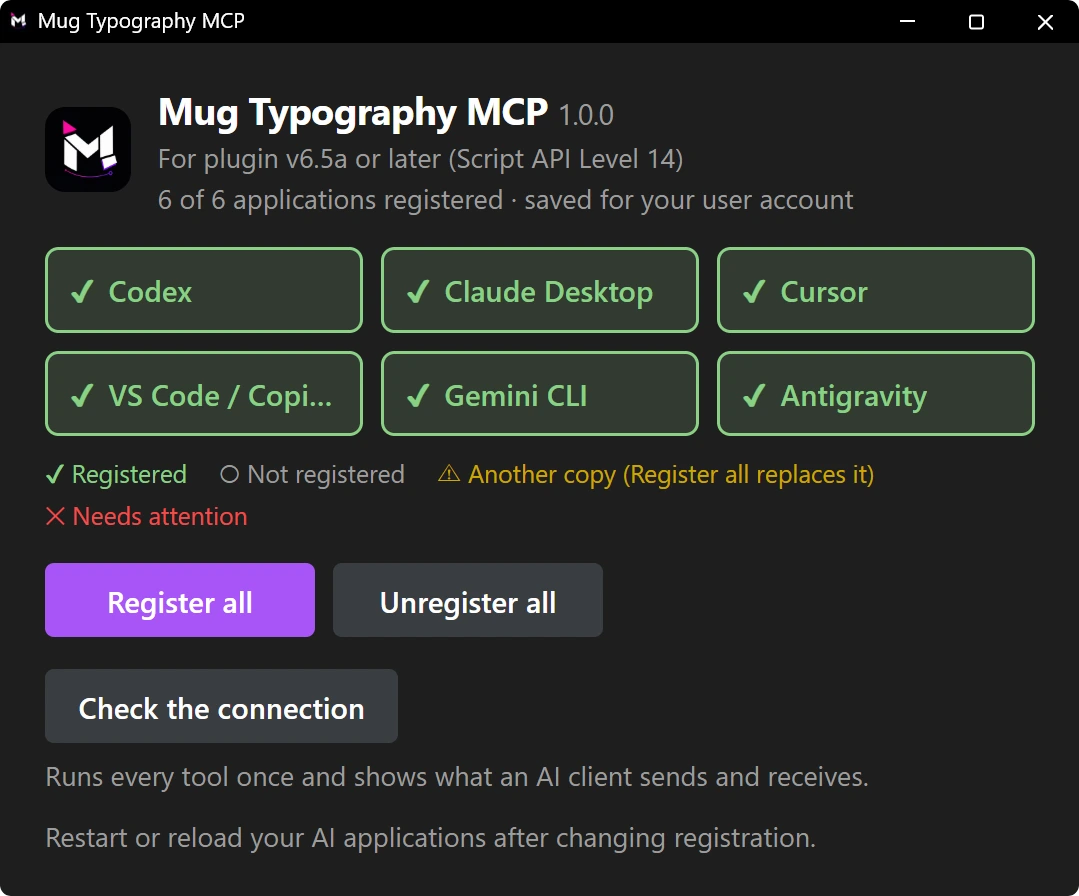
登録の状態は、次の画面で確認できます。
- Windows: スタートメニューの「Mug Typography」フォルダ内にある「Mug Typography MCP」
- macOS:
~/Applications(ホームフォルダ内の「アプリケーション」フォルダ)にあるMugTypographyMCP
画面には、見つかったAIクライアントごとの状態が表示されます。Register allでまとめて登録、Unregister allでまとめて解除できます。Check the connectionを押すと、全ツールを一度ずつ呼び出して、AIが送る内容と返ってくる内容を確かめられます。
更新とアンインストール
- 更新: 新しいインストーラーを実行します。プログラムと登録が置き換わります。
- アンインストール:
- Windows: スタートメニューの「Mug Typography」フォルダにある「Uninstall Mug Typography MCP」か、「設定 > アプリ」から行います。AIクライアントへの登録も解除されます。
- macOS:
MugTypographyMCPを開いてUnregister allで登録を解除してから、~/Applications/MugTypographyMCP.appをゴミ箱に入れます。
うまくいかないときは
- AIがMug Typographyの機能を使わない - AIクライアントを再起動するか、MCPサーバーを再読み込みしてください。設定画面のCheck the connectionで、AIから呼び出せているかも確かめられます。
- 設定画面に「Another copy」と表示される - 以前に別の場所へ入れたものが、AIクライアントに登録されている状態です。Register allを押すと、今のものに置き換わります。