PARAMETER REFERENCE
Copy / Paste
文字・パーツの設定やアニメーション、またはエフェクトインスタンス全体を複製し、繰り返しのデザイン作業を短縮します。
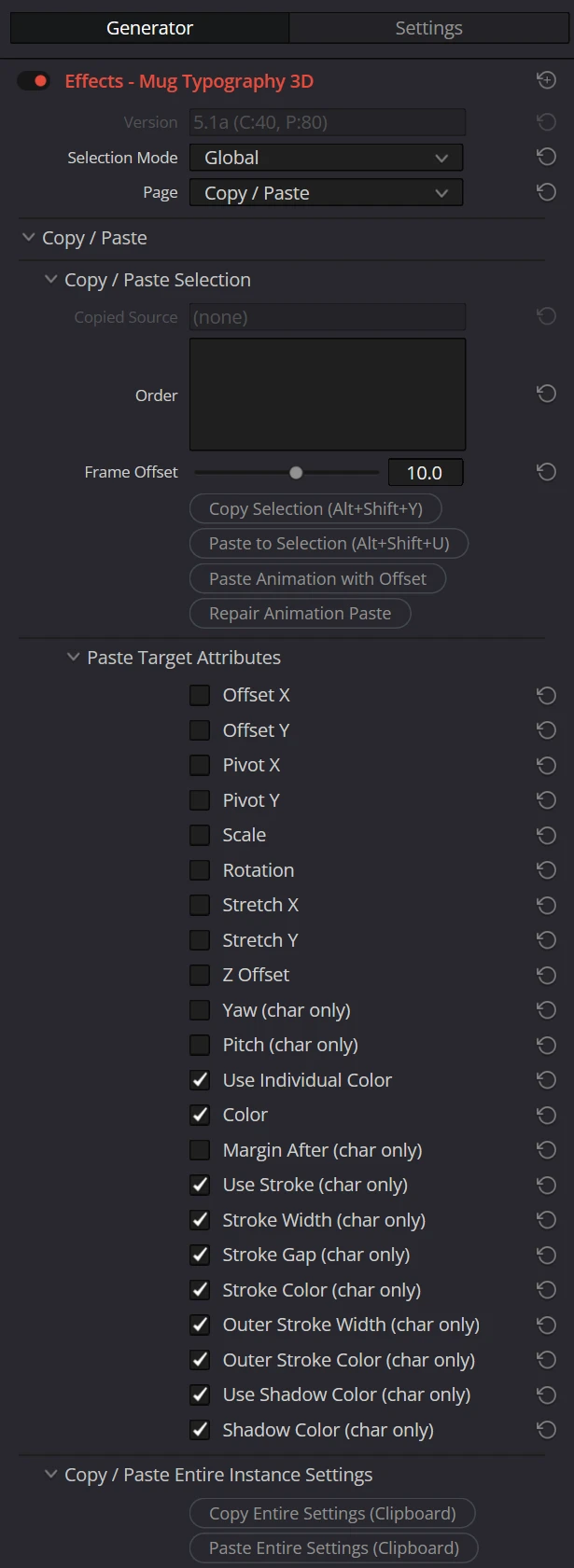
選択中の文字・パーツが持つパラメーター(位置・スケール・色など)やキーフレームアニメーションを、別の文字・パーツへコピー&ペーストするページです。1か所で調整した見た目や動きを、他の文字へすばやく展開したいときに使います。
選択コピー (Selection Copy)
選択中の文字・パーツのパラメーター値をコピー元として記憶し、Paste Target Attributes でチェックした項目だけを別の選択対象へ書き込みます。
| パラメーター | 説明 | デフォルト |
|---|---|---|
| Copy Selection WinAlt+Shift+YMacOption+Shift+Y | 現在選択中の文字・パーツのパラメーター値を、そのフレーム時点の値のままコピー元として記憶します。 | - |
| Paste to Selection WinAlt+Shift+UMacOption+Shift+U | コピー元の、チェックされたパラメーターを現在の選択へ書き込みます。書き込み先は、ペーストした時点のフレームです。 | - |
| Copied Source | 現在コピー元として保持している対象と、コピーしたフレーム番号(例: Char 3 (12f))を表示する欄です(表示専用・編集不可)。 | (none) |
NOTE
コピー元・貼り付け先は、文字どうし/パーツどうしだけでなく、文字とパーツを混在させて貼り付けることもできます。その際、一方にしか存在しないパラメーター(例: 文字専用の Margin After をパーツへ貼り付け)は自動的にスキップされます。
TIP
コピーされるのは、Copy Selection を押したフレーム時点の値です。そのため、同じ文字・パーツを選んだまま別のフレームでペーストすれば、自分自身の「別の時間の設定」をコピー&ペーストできます。たとえば、あるフレームの状態を後のフレームへ複製してアニメーションを止める、といった使い方が可能です。
NOTE
※ショートカットの割り当てキーは、設定ファイル preferences.json でカスタマイズ可能です(Alt + Shift などの修飾キーは変更できません)。
貼り付け対象の選択(チェックボックス)
貼り付ける項目は、Paste Target Attributes グループの以下のチェックボックスで個別に ON/OFF します。(char only) と付いた項目は文字専用で、パーツへの貼り付け時には無視されます。選択コピーとアニメーションペーストの両方が、このチェック状態を参照します。
| 区分 | 項目 |
|---|---|
| 変形(既定 OFF) | Offset X / Offset Y / Pivot X / Pivot Y / Scale / Rotation / Stretch X / Stretch Y |
| 3D変形(既定 OFF、3Dプリセットのみ) | Z Offset / Yaw (char only) / Pitch (char only) |
| カラー(既定 ON) | Use Individual Color / Color |
| 文字専用・余白(既定 OFF) | Margin After (char only) |
| 文字専用・装飾(既定 ON) | Use Stroke (char only) / Stroke Width (char only) / Stroke Gap (char only) / Stroke Color (char only) / Outer Stroke Width (char only) / Outer Stroke Color (char only) / Use Shadow Color (char only) / Shadow Color (char only) |
NOTE
Offset・Pivot・Stretch は X と Y を個別にチェックできるため、例えば「X 方向の位置だけを揃える」といった貼り付けも可能です。
NOTE
Yaw / Pitchは文字専用です。パーツへ貼り付ける場合は自動的にスキップされます。Z Offsetは文字・パーツの両方へ貼り付けられます。
アニメーションをオフセット付きでペースト
Paste Animation with Offsetは、コピー元が持つキーフレームアニメーション全体を複数の文字・パーツへ複製し、対象ごとに開始タイミングをずらす機能です。文字が順番に動き始める時間差アニメーションを、1つの動きからまとめて作成できます。
| パラメーター | 説明 | デフォルト |
|---|---|---|
| Order | オフセットを加算する文字・パーツの順序です。Write OnのManual Orderと同じ書式を使用します。 | 空欄(文字・パーツ番号の順) |
| Frame Offset | 文字・パーツごとに累積するフレーム差です。正数では後ろへ、負数では前へずらします。 | 10.0 |
| Paste Animation with Offset | コピー元がPaste時点で持つ、チェック対象の全アニメーションを選択先へ複製します。貼り付け先にある対象パラメーターの既存キーはすべて置き換えられます。 | - |
| Repair Animation Paste | 現在のコピー元、選択先、チェック対象、Frame Offsetから期待されるキー時刻を計算し、それ以外のキーを選択先から削除します。 | - |
コピー元を基準(ずれなし)として、Orderで並べた貼り付け先へFrame Offsetの1倍、2倍…の時間差が適用されます。書式はWrite OnのManual Orderと同じで、c3, c1, c2、p2-p5のように文字・パーツ・範囲を指定できます。未指定の対象は文字・パーツ番号の順(c1、c2…)で末尾に補完され、空欄の場合は全対象が文字・パーツ番号の順になります。たとえばFrame Offsetを3にすると、各対象のアニメーションは3フレームずつ遅れて配置されます。-3にすると、時間方向が逆になります。
WARNING
DaVinci ResolveのFusionページは、OFXプラグインによるアニメーションの直接コピーに対応していません。そのため、本プラグインはコピー元のキーフレームを読み取り、コピー先へ1つずつ設定することで同じ結果をシミュレートしています。このDaVinci Resolve側の制限により、Editページより処理に時間がかかったり、実行時の再生ヘッド位置に同じ値の余分なキーフレームが設定されたりする場合があります。これらは本プラグインのオフセット計算やコピー処理の不具合ではありません。
Fusionページで色をPaste Animation with Offsetの対象にする場合は、R・G・B・Aの全チャンネルに同じ時刻のキーフレームを設定してください。一部のチャンネルだけに設定されたキー時刻は、FusionのOFXインターフェースから取得できず、コピーされない場合があります。
Paste後、キーフレームの反映が落ち着くまで数秒待ってから、選択やチェック状態を変えずにRepair Animation Pasteを実行すると、現在のコピー元、選択先、チェック対象、Frame Offsetから想定される時刻以外のキーフレームを削除できます。
WARNING
Repair Animation Pasteは現在の画面状態を正としてキーフレームを削除します。Paste後にコピー元のアニメーション、選択先、チェック対象、またはFrame Offsetを変更した場合は、変更後の設定に含まれないキーが削除対象になります。
IMPORTANT
OFXのアニメーションコピーは2Dパラメーターを軸別に扱えません。Offset・Pivot・Stretchは、XまたはYのどちらかをONにすると両軸のアニメーションがコピーされます。また、通常のPasteがCopy時点の値を使うのに対し、アニメーションPasteはPaste時点のコピー元アニメーションを使います。
Use Individual Color・Use Stroke・Use Shadow Colorはアニメーションしない有効フラグですが、Paste Animation with Offsetの対象に含めるとコピー元のON/OFF状態へ合わせられます。
IMPORTANT
コピーされるのは、チェックボックスがONで、コピー元に1つ以上のキーフレームがあり、コピー元と貼り付け先の両方に存在するパラメーターだけです。これらを満たすパラメーターがない場合や、貼り付け先がコピー元自身だけの場合は何も変更されません。
DaVinci ResolveのFusionページでは、該当するアニメーションがないことを知らせるOFX警告ダイアログが表示されないため、ボタンが反応していないように見える場合があります。その場合は、貼り付け対象のチェック、コピー元のキーフレーム、貼り付け先の選択を確認してください。
インスタンス全体のコピー
Copy / Paste Entire Instance Settings グループでは、現在のエフェクトインスタンスが持つ全パラメーターをJSONとしてOSのクリップボードへコピーし、別のインスタンスへ貼り付けられます。
| パラメーター | 説明 |
|---|---|
| Copy Entire Settings (Clipboard) | 現在フレームの設定を含むインスタンス全体のパラメーターをJSONテキストとしてコピーします。 |
| Paste Entire Settings (Clipboard) | クリップボード上のJSONを現在のインスタンスへ適用します。 |
TIP
3D設定を含むデザインを別クリップへ移す場合などに便利です。貼り付け後はテキスト、プリセット上限、出力設定を確認してください。
参考資料Inspector全体をページ内で表示