PARAMETER REFERENCE
Global Settings
テキストの内容と文字組みから、変形、カラー、ストローク、シャドウ、背景まで。全体へ作用する設定を、目的ごとのグループから探せます。
リセット
| パラメーター | 説明 |
|---|---|
| Reset All Characters | すべての文字とパーツの変形・余白・個別カラー・個別ストローク・個別シャドウカラーをデフォルト値に戻します。3Dプリセットでは、文字のZ Offset / Yaw / PitchとパーツのZ Offsetも対象です。 |
NOTE
リセットの対象は 文字・パーツ単位の個別設定のみ です。Global Settings(テキスト全体に適用される設定)はリセットされません。
テキスト設定(Text Settings)
テキストの内容・フォント・文字組み(配置・間隔・全体スケール)をまとめて設定するグループです。
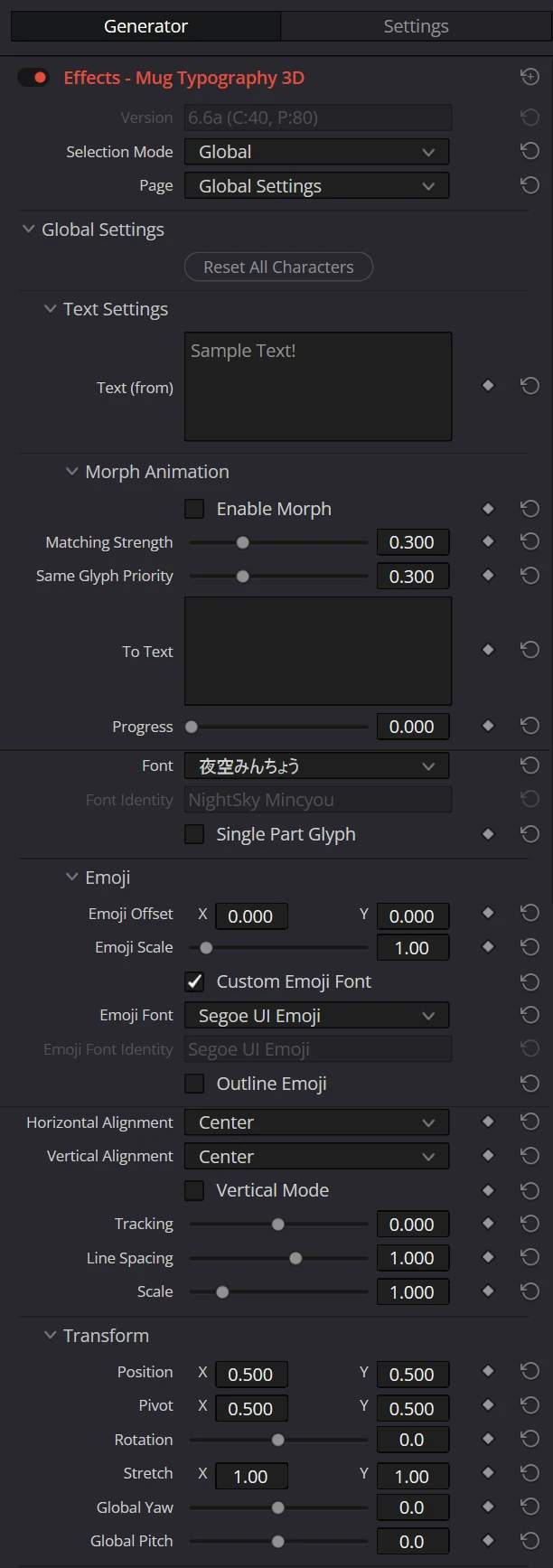
| パラメーター | 説明 | デフォルト |
|---|---|---|
| Text (from) | 表示するテキストを入力します。ラベルの (from) は、モーフアニメーション時に変形の開始テキストを兼ねることを示します。最大文字数はプリセットにより異なります(詳細は付録の「制限事項」を参照)。複数行の入力については下記のノートを参照してください。 | Sample Text! |
| Font | リストから使用するフォントを選択します。 | - |
| Font Identity | 選択したフォントに応じて自動で記録される読み取り専用項目です(直接編集はできません)。インスタンスノードでノードごとに別のフォントを使いたい場合は、Font とペアで Deinstance してください(片方だけでは正しいフォントが復元されません)。 | - |
| Single Part Glyph | 1文字のすべての輪郭を1つのパーツにまとめます。フォントによっては1文字が重なり合う輪郭でできていて、OFFのまま文字を半透明にすると、重なった部分が濃く見えたり、文字の内側の重なりにストロークが出たりします。フェードなど文字を半透明にする演出で、パーツを個別に動かさないときはONにします。文字の中の部品を個別に動かすとき(Part Settings、パーツ単位のWrite On、Morph)は、ONでは1文字が1つのパーツになって部品に分けられないため、OFFにします。詳しくは「文字を半透明にするとき」をご覧ください。カスタムグリフ・カラー絵文字は対象外で、空白はパーツを持ちません。キーフレームでON/OFFを切り替えられます(補間なし)。切り替えるとパーツ番号の対応も変わるため、パーツ単位の効果やMorphの見た目が急に変わる場合があります。OnPreLayoutのctx.global.single_part_glyphでも切り替えられます(APIレベル15)。 | Lite Low/Lite Mid/Lite High/Lite (3D): ON/その他(Scripting含む): OFF |
| Horizontal Alignment | テキストの水平方向の揃え位置(Left / Center / Right)を選択します。 | Center |
| Vertical Alignment | テキストの垂直方向の揃え位置(Top / Center / Bottom / Baseline)を選択します。 ・Top: テキストの上端を基準にします。 ・Center: テキストのインクバウンディングボックス(描画される範囲)の中心を基準にします。 ・Bottom: テキストの下端を基準にします。 ・Baseline: テキストのベースライン(基準線)を基準にします(文字を追加・変更した際の上下のズレや、モーフアニメーション時の垂直ブレを防ぐのに適しています)。 | Center |
| Vertical Mode | ON にすると、テキストが縦書きで配置されます。 | OFF |
| Tracking | すべての文字に適用される全体の文字間隔を em 単位(1.0 = フォントサイズ1文字分)で指定します。正の値で広がり、負の値で狭まります。この値は各文字個別の Margin After と合算されます。 | 0.0 |
| Line Spacing | 複数行テキストの行間を em 単位(1.0 = フォントサイズ1文字分)で指定します。 | 1.0 |
| Scale | テキスト全体を一様に拡大縮小します。 | 1.0 |
NOTE
複数行テキストの入力と改行について
Fusionページでの入力: Fusionページでは、Enterキーを押すことで直接改行を入力して複数行のテキストを描画できます。
Editページでの入力: Editページのインスペクタの制限により、テキストボックス内で直接Enterキーによる改行が入力できません。このため、Editページで複数行を入力したい場合は、改行したい位置に
\nまたは<br>と入力してください。これらは自動的に改行として扱われます。また、Editページではテキスト入力中に Enter キーを押すと、改行ではなくフォーカスが別のパラメーターへ移動してしまうことがあります。入力中に誤って Enter キーを押さないようご注意ください。
改行エスケープ: 改行文字としての動作を無効にして
\nや<br>をそのままテキストとして表示したい場合は、直前にバックスラッシュ(Windows環境では円マーク)を付加して\\nまたは\<br>と入力してください。
| テキスト入力の記述 | 描画結果 |
|---|---|
あ\nい | あ い (2行で描画されます) |
あ<br>い | あ い (2行で描画されます) |
あ\\nい | あ\nい (エスケープされ、改行されずに1行で表示されます) |
あ\<br>い | あ<br>い (エスケープされ、改行されずに1行で表示されます) |
絵文字(Emoji)
テキスト中の絵文字は、OSのカラー絵文字フォント(Windows: Segoe UI Emoji、macOS: Apple Color Emoji)で自動的に描画されます。本文フォントに同じ文字があっても、絵文字フォントが優先されます。1つの絵文字(肌の色や結合された絵文字を含む)は1文字・1パーツとして扱われます。
| パラメーター | 説明 | デフォルト |
|---|---|---|
| Emoji Offset | 絵文字の位置を、フォントが置く位置からずらします。単位はフォントサイズに対する em(Y は上が正)です。文字送り(次の文字の位置)は変わりません。フォントによる絵文字の位置の偏りを補正するときに使います。 | X0.0Y0.0 |
| Emoji Scale | 絵文字を、この倍率のフォントサイズで組んだのと同じ大きさにします。文字送りも一緒に変わり、ベースラインを基準に拡縮します。 | 1.0 |
| Custom Emoji Font | ON にすると、OSの絵文字フォントの代わりに、下の Emoji Font で選んだフォントで絵文字を描きます。ON のときのみ以下の3項目が表示されます。 | OFF |
| Emoji Font | Custom Emoji Font が ON のときに表示されます。絵文字を描くフォントを選びます。一覧は本文の Font と同じです。フォントを読み込めないときは、OSの絵文字フォントで描きます。 | - |
| Emoji Font Identity | Custom Emoji Font が ON のときに表示されます。選択した絵文字フォントに応じて自動で記録される読み取り専用項目です(直接編集はできません)。インスタンスノードでノードごとに別のフォントを使う場合は、Emoji Font とペアで Deinstance してください。 | - |
| Outline Emoji | Custom Emoji Font が ON のときに表示されます。ON にすると、選んだフォントの輪郭(アウトライン)で絵文字を描き、通常の文字と同じように塗り・グラデーション・テクスチャ・輪郭線・シャドウが適用されます。パーツの分かれ方も通常の文字と同じで、Single Part Glyph が OFF なら輪郭ごとのパーツに分かれ、ON なら1パーツになります。輪郭を持たないカラー専用のフォントでは、絵文字は描かれません。 | OFF |
| 設定 | 描画結果 |
|---|---|
| OSの絵文字フォント(Windows: Segoe UI Emoji) | 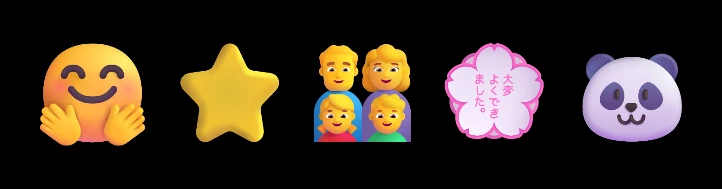 |
| Custom Emoji Font:Noto Color Emoji | 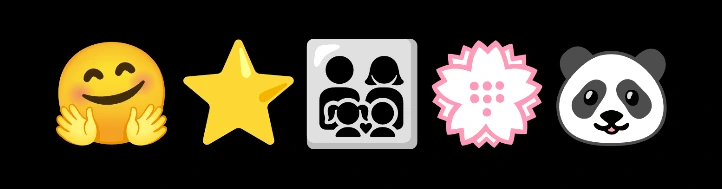 |
| Custom Emoji Font:Noto Emoji Medium + Outline Emoji | 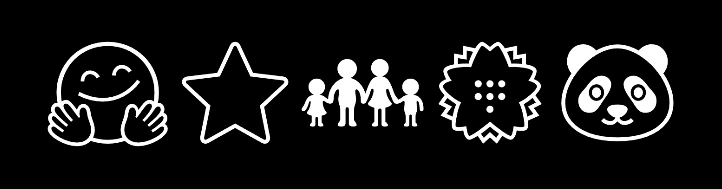 |
カラー絵文字(Outline Emoji が OFF のとき)は、次のように扱われます。
- 色: 絵文字の画像の色をそのまま使います。塗り色・グラデーション・テクスチャは適用されません。
- 不透明度: Global・Character・Part の不透明度は適用されます。Transparent Fill が ON のときは表示されません。
- 輪郭線・シャドウ: 絵文字には付きません。
- 変形: パス変形エフェクト・手描き風エフェクト・3D・モーフに対応し、絵文字の画像ごと変形します。モーフでは、絵文字同士でも形は補間されず、開始側が消えて終了側が現れます。
- Write On・出力分離・Manual Order: 1パーツとして通常の文字と同じように扱われます。
NOTE
対応しているフォント形式
| 描き方 | Windows | macOS |
|---|---|---|
| カラー絵文字 | COLR(v0・v1)、PNG画像(sbix・CBDT) | macOS が描画できる形式(Apple Color Emoji の sbix など) |
| Outline Emoji | TrueType・CFF の輪郭 | TrueType・CFF の輪郭 |
これ以外の形式(Windows での SVG 形式のカラー絵文字など)は未対応で、その絵文字は空白になります。
TIP
スクリプトからは ctx.global.emoji でこのグループを読み書きできます(API Level 11 以降)。どの値も変えるとレイアウトを作り直すため、毎フレーム変化させる使い方は避けてください。
モーフアニメーション(Morph Animation)
Inspector上では Text Settings 内の Text (from) の直下に配置されているサブグループです。
| パラメーター | 説明 | デフォルト |
|---|---|---|
| Enable Morph | モーフアニメーションを有効にします。ON にすると、通常のテキスト描画の代わりに、Text (from) から To Text へのモーフ描画が行われます。 | OFF |
| Matching Strength | パーツのマッチング(どのパーツとどのパーツを対応させるか)を、単純な位置の近さだけでなくより賢く調整する強さを指定します。0.0 では位置のみで対応付け、値を上げると次の2つが働きます。①塗り面積の類似度を考慮し、面積が近いパーツ同士を優先的にペアにします(点などの小さなパーツが太いストロークと対応してしまうのを防ぎます)。②個別の色・枠・影を設定した文字を、To Text 側の同じ位置の文字へ優先的に対応させ、その個別スタイルが無関係な文字に取り残されるのを防ぎます。 | 0.3 |
| Same Glyph Priority | 開始テキストと終了テキストで同じ字形の文字が含まれる場合に、その文字同士を優先的にペアにする強さを指定します。0.0 では位置のみで対応付け、1.0 では距離に関わらず常に同じ字形同士を対応させます。同じ文字が含まれる場合、その部分はモーフせずスライドするだけになるため、変形をすっきりさせたいときに有効です。 | 0.3 |
| To Text | 変形の終了地点となるテキストを入力します。複数行に対応しています。 | (空) |
| Progress | 変形の進み具合を 0.0(= Text (from) の状態)から 1.0(= To Text の状態)で指定します。この値をタイムライン上でキーフレームすることで、変形の速度やタイミングを自由にコントロールできます。イージング(緩急)もこのキーフレームのカーブで調整します。 | 0.0 |
TIP
モーフの出力結果にも、パス変形エフェクト(パルス・台形・球面化・樽型)や手描き風エフェクトをそのまま重ねて適用できます。
TIP
開始テキストと終了テキストで 文字数が異なっていてもモーフできます (足りない分の文字は自動で出現・消滅します)。ただし、文字数や文字の形の複雑さ(パーツ数)が近いテキストどうしのほうが、より自然できれいに変形します。
全体変形(Transform)
テキスト全体に一括で適用する位置・回転・ストレッチを設定するグループです。
| パラメーター | 説明 | デフォルト |
|---|---|---|
| Position | キャンバス上におけるテキスト全体の表示位置を指定します。X は右方向、Y は上方向が正で、0.5, 0.5 がキャンバスの中心です。 | X0.5Y0.5 |
| Pivot | キャンバス上における全体変形の拡大縮小・回転の基準点(ピボット)を指定します。 | X0.5Y0.5 |
| Rotation | テキスト全体の回転角度を指定します(正の値で反時計回り)。数値入力では ±360° を超える値を指定して複数回転させることもできます。 | 0° |
| Stretch | X 方向と Y 方向の比率を個別に拡大縮小します。 | X1.0Y1.0 |
NOTE
全体の拡大縮小(Scale)は、テキスト設定(Text Settings)グループ内にあります。Scale は縦横同時にサイズを変更するのに対し、Stretch は片方の軸のみを変化させるため、テキストを縦方向や横方向に変形させるのに適しています。
3D / Scriptingプリセット専用
Mug Typography 3D、Mug Typography Lite (3D)、Mug Typography Scriptingでは、Transformグループに次の2項目が追加されます。
| パラメーター | 説明 | デフォルト |
|---|---|---|
| Global Yaw | Global Pivotを中心にテキスト全体を左右へ傾けます。正の値で右端がカメラから遠ざかります。 | 0° |
| Global Pitch | Global Pivotを中心にテキスト全体を上下へ傾けます。正の値で上端がカメラから遠ざかります。 | 0° |
テキストを見る位置や遠近感は、独立したCamera Settingsで調整します。
カラー設定(Color Settings)
テキストの塗り色・透明フィル・グラデーションをまとめて設定するグループです。
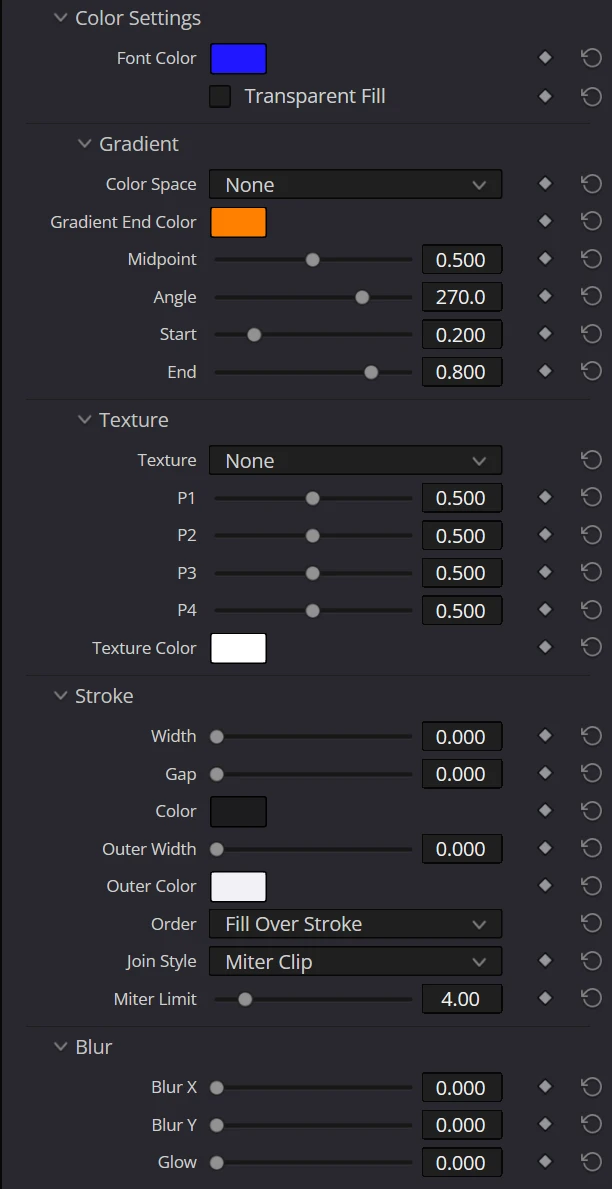
| パラメーター | 説明 | デフォルト |
|---|---|---|
| Font Color | テキスト全体の基本色(RGB + 不透明度)を指定します。 | 白#ffffff |
| Transparent Fill | ON にすると、テキスト本体(塗り=フィル)を完全に透明にし、輪郭線(Stroke)だけを描画します。中抜き文字を作る場合は Stroke の Width を 0.0 より大きく設定して併用します。Character / Part 側で個別カラー(Use Indiv Color)を指定した文字・パーツには適用されません。 | OFF |
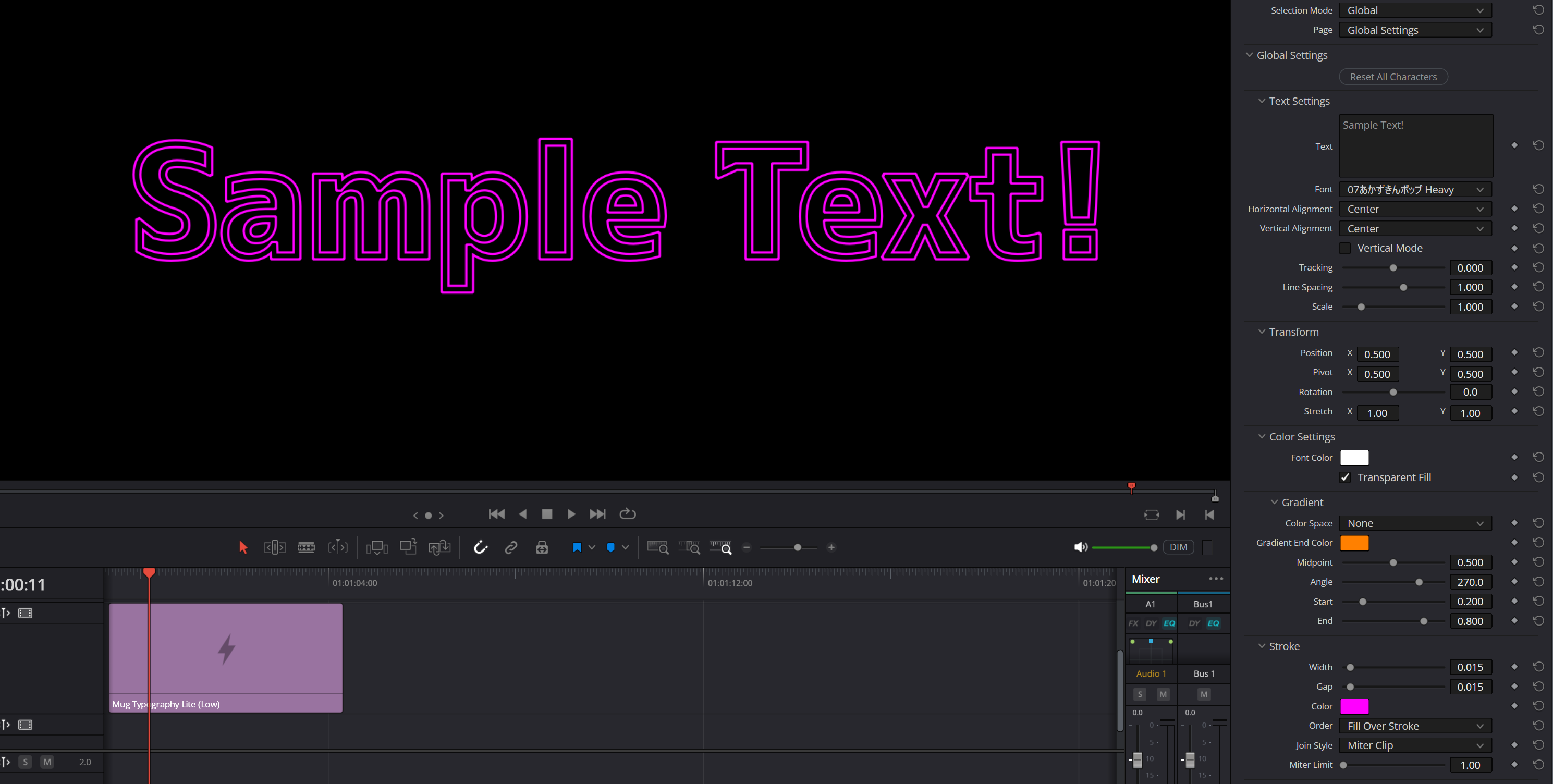 (Transparent Fill を ON にし、Stroke の Width / Gap を設定して作成した中抜き文字の例)
NOTE
Edit ページでは、カラーパラメーターのアルファ値(透明度)を設定できません。詳しくは付録の「制限事項」を参照してください。
グラデーション(Gradient)
カラー設定(Color Settings)グループ内のサブグループです。Font Color(塗りの色)を開始色として、テキスト全体にグラデーションを適用します。Color Space が None 以外の値に設定されている場合にグラデーションが有効になります(Crayon のみ例外で、グラデーションではなくスクリブル線を重ね描きします。詳細は下記を参照してください)。
NOTE
グラデーションの適用範囲は、 すべてのパーツの変形後の位置を囲むバウンディングボックス(BB) を基準に計算されます。文字やパーツを移動・拡大縮小して BB の大きさが変化すると、それに伴ってグラデーションの適用範囲も自動的に変化します。
| パラメーター | 説明 | デフォルト |
|---|---|---|
| Color Space | グラデーションのカラー補間モードを選択します。None で無効化されます。Okhsv / Okhsl は色相を維持した知覚的に均一な補間を行います。Oklab は知覚的な明るさと色の差を基準に補間します。OKLCH_Short / OKLCH_Long は明度・彩度・色相を補間し、色相環の短い側/長い側を通ります。Linear RGB は線形 RGB 空間で補間します。Crayon は、通常の塗りの上にGradient End Colorで手描き風のスクリブル線を重ねる特殊モードです。 | None |
| Gradient End Color | グラデーションの終了色(RGB + 不透明度)を指定します。Font Color が開始色になります。 | オレンジ#ff8000 |
| Midpoint | 開始色と終了色の 50/50 のブレンド位置を指定します(0.5 = 均等に分割)。 | 0.5 |
| Angle | グラデーションの方向を角度で指定します。0°が左から右、90°が上から下、270°が下から上です。 | 270° |
| Start | バウンディングボックスに対するグラデーションの開始位置を指定します(0 = BBの開始位置、1 = BBの終了位置)。 | 0.2 |
| End | バウンディングボックスに対するグラデーションの終了位置を指定します(0 = BBの開始位置、1 = BBの終了位置)。 | 0.8 |
Color Space ごとの補間の違い
同じ2色(開始色 #0000FF=青、終了色 #FFFF00=黄)でも、選択する Color Space によって中間色の見え方が大きく異なります。Okhsv / Okhsl は色相環に沿って鮮やかな中間色(シアン〜緑)を通り、Oklab は知覚的に均一な明度で、Linear RGB は単純な数値補間のため中間が濁ったグレーになります。
| Color Space | サンプル |
|---|---|
| Okhsv | 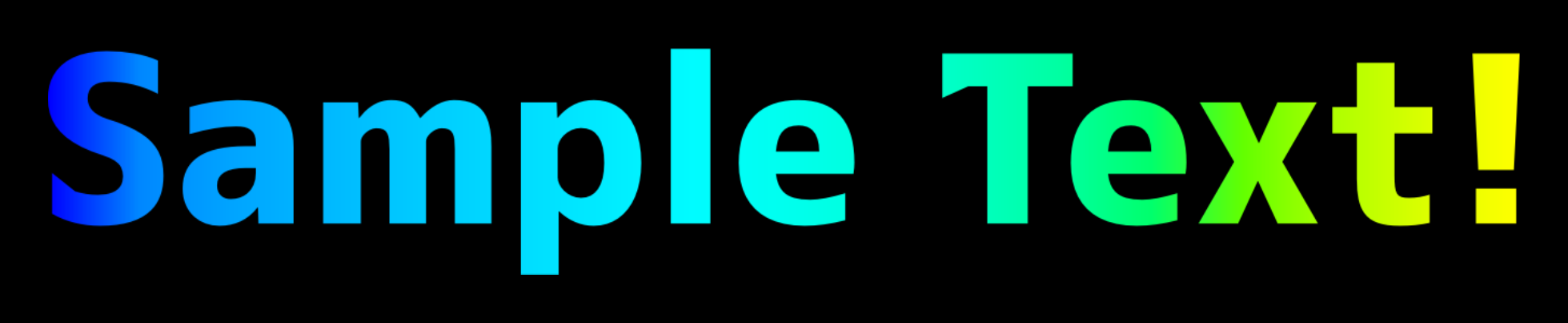 |
| Okhsl | 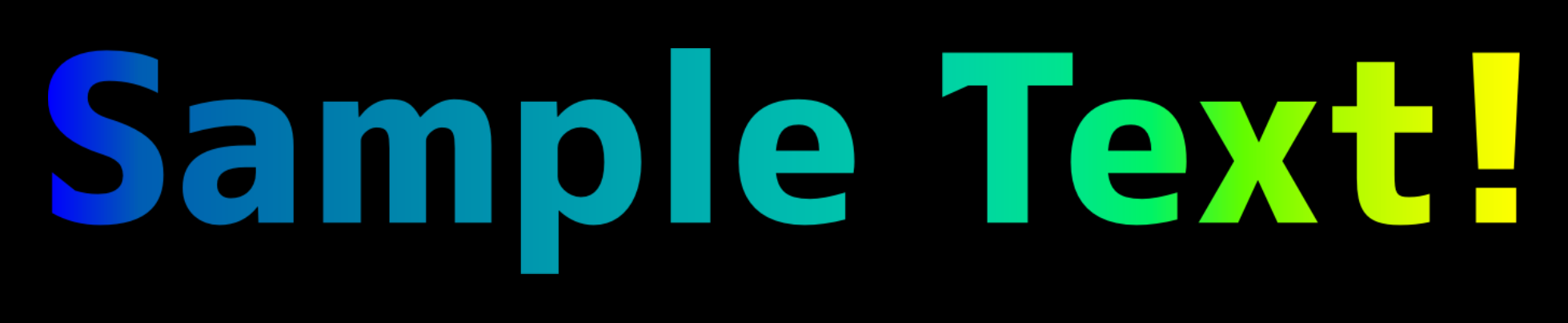 |
| Oklab | 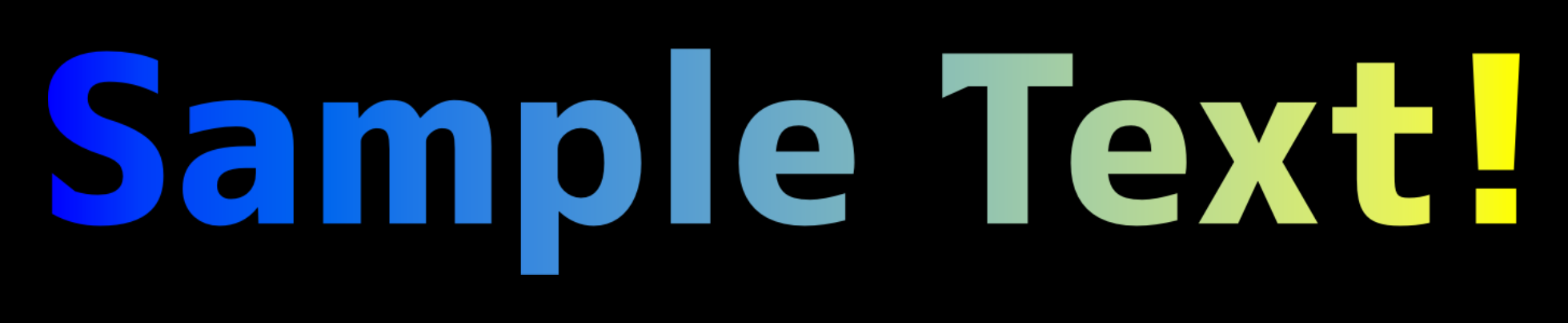 |
| Linear RGB | 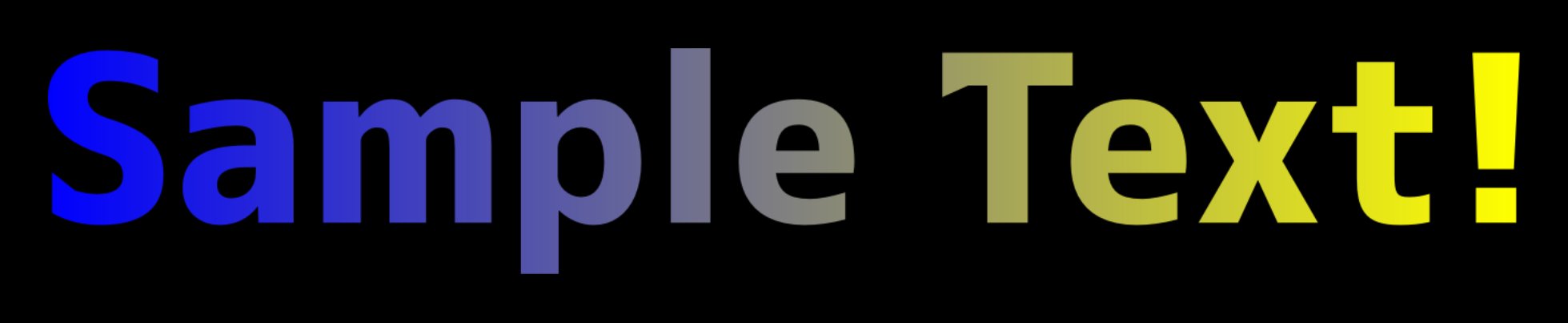 |
Crayon(クレヨン風スクリブル塗り)
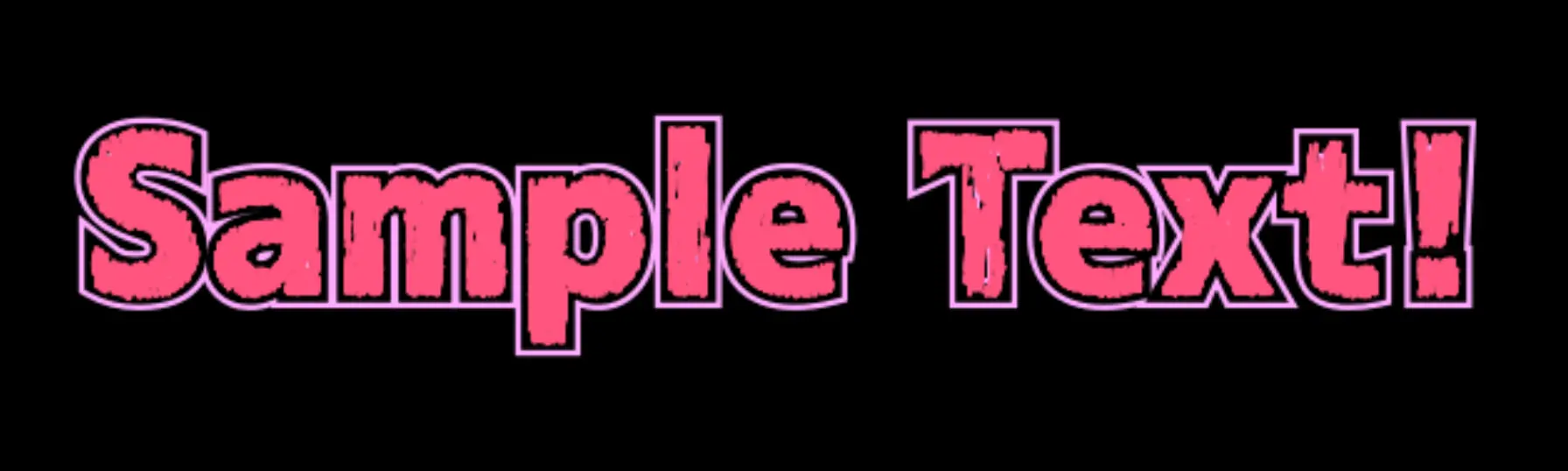
Color SpaceにCrayonを選択すると、グラデーションの代わりに、通常の塗り(Font Color)の上へGradient End Colorの色で手描き風のスクリブル線を重ね描きします。クレヨンや色鉛筆でラフに塗りつぶしたような質感を表現できます。
このモードでは、グラデーション用の各パラメーターが次の意味に読み替えられます。
| パラメーター | Crayonモードでの意味 |
|---|---|
| Gradient End Color | スクリブル線の色 |
| Angle | 線を引く方向 |
| Midpoint | 線同士の間隔 |
| Start | 線の太さ |
| End | 輪郭からのはみ出し・端のブレの強さ |
線はAngleの方向を強く保ちながら太く重なり、短い区間ごとの顔料濃度と細い蝋筋によって、紙目に引っ掛かったようなムラを作ります。Endを上げると、輪郭付近の小さな乱れに加えて、ときどき大きく飛び出すストロークが増えます。
WARNING
Crayon使用中は文字・パーツの個別シャドウカラーが無効になり、Draw Global Shadow とグローバルシャドウカラーだけが適用されます。個別シャドウの設定値は保持され、Crayon以外のColor Spaceへ切り替えると再び有効になります。
テクスチャ(Texture)
カラー設定(Color Settings)グループ内のサブグループです。塗りに組み込みのマテリアル(質感)を重ねて、水滴・エアクッション・ラメ・虹色・多面体・ステンドグラス・金属光沢・縞・網点のような見た目を作ります。None では通常の塗りになります。
| パラメーター | 説明 | デフォルト |
|---|---|---|
| Texture | 使用するマテリアルを選択します。None / Water Droplet / Air Cushion / Glitter / Iridescent / Faceted / Stained Glass / Metallic / Metallic 2 / Stripe / Colored Pencil / Halftone / Halftone Diamond / Prism Foil。アニメーション非対応です。 | None |
| P1 〜 P4 | マテリアル共通の汎用コントロールです。意味と表示名は選択したマテリアルによって変わります(下記の対応表を参照)。 | 0.5 |
| P5 | 5つ目の汎用コントロールです。使用するマテリアル(Iridescent / Metallic / Colored Pencil / Halftone / Halftone Diamond / Prism Foil)を選択したときだけ表示されます。 | 0.0 |
| Texture Color | マテリアルの色を指定します。対象はマテリアルによって変わり、Glitter は金属片の色、Stained Glass は鉛線の色、Stripe は縞の色、Halftone・Halftone Diamond は点の色、Colored Pencil は紙の色、Prism Foil は箔の色(白で銀)、その他は光の色になります。Iridescent は無視します。 | 白#ffffff |
コントロール(P1〜P5)の対応表
5つのコントロール(P1〜P5)はマテリアル共通の汎用スロットで、選択したマテリアルに応じて表示名が変わります(P5は使用するマテリアルを選んだときだけ表示されます)。
| Texture | P1 | P2 | P3 | P4 | P5 |
|---|---|---|---|---|---|
| None | P1 | P2 | P3 | P4 | - |
| Water Droplet | Thickness(液面の盛り上がり) | Roundness(断面の丸み) | Gloss(反射の強さと鋭さ) | Light Angle(光の方向) | - |
| Air Cushion | Inflation(膨らみ) | Seal Width(縁の圧着幅) | Wrinkles(表面の皺) | Light Angle(光の方向) | - |
| Glitter | Flake Size(粒の大きさ) | Highlight Ratio(光る粒の割合) | Flake Amount(粒の量) | Light Angle(光の角度) | - |
| Iridescent | Film Thickness(膜厚) | Hue Range(色相の広がり) | Strength(強さ) | Light Angle(光の方向) | Film Variation(膜厚のムラ) |
| Faceted | Facets(面の数) | Bevel Depth(面取りの深さ) | Polish(磨き) | Light Angle(光の方向) | - |
| Stained Glass | Piece Size(ガラス片の大きさ) | Lead Width(鉛線の太さ) | Hue Range(色相の広がり) | Glow(発光と減光) | - |
| Metallic | Polish(磨き) | Relief(凹凸の強さ) | Reflection Contrast(反射のコントラスト) | Light Angle(光の方向) | Hairline Angle(研磨の筋の向き) |
| Metallic 2 | Polish(磨き) | Relief(凹凸の強さ) | Exposure(明るさ) | Light Angle(光の方向) | - |
| Stripe | Stripe Density(縞の密度。本数) | Stripe Width(縞の太さ) | Strength(縞の濃さ) | Stripe Angle(縞の向き) | - |
| Colored Pencil | Scratch Density(白い線の密度) | Scratch Length(白い線の長さ) | Light Amount(光の強さ) | Stroke Angle(線の向き) | Light Angle(光の向き) |
| Halftone | Dot Density(点の密度。個数) | Dot Size(点の大きさ) | Fade(点が小さくなる量) | Grid Angle(格子の向き) | Fade Angle(点が小さくなる向き) |
| Halftone Diamond | Dot Density(点の密度。個数) | Dot Size(点の大きさ) | Fade(点が小さくなる量) | Grid Angle(格子の向き) | Fade Angle(点が小さくなる向き) |
| Prism Foil | Tile Size(タイルの大きさ) | Hue Range(虹色の量) | Strength(箔の濃さ) | Light Angle(光の方向) | Grid Angle(タイルの向き) |
表示上の範囲と刻み幅はマテリアルに合わせて切り替わり、Light Angle・Stripe Angle・Grid Angle・Fade Angle・Stroke Angle のスロットは 0〜360(角度)、それ以外は 0〜1 になります。マテリアルを切り替えても値そのものは書き換えられないため、前のマテリアルで設定した値が範囲外のまま残ることがあります(例: Light Angle の 270 を残したまま 0〜1 のスロットへ切り替えた場合)。その場合はマテリアル側が扱える範囲に収めて描画するので、角度のように一周するものは繰り返し、上限があるものは端で止まります。意図した見た目にならないときは、各コントロールを設定し直してください。
Light Angle は、元の左上方向からの光を0度として、画面上で時計回りに回転します。照明は画面方向に固定され、文字の回転や反転に追従して法線を補正します。
マテリアルごとの特徴
- Water Droplet - パーツごとに、水を含んでぷっくりと盛り上がった表面と光沢を描きます。Gloss を上げるほど反射の縁が締まり、明るい反射が重なっても白く潰れずに階調を保ちます。
- Air Cushion - 空気で膨らませたフィルムのような見た目です。輪郭に沿って圧着された縁(シール)と、その内側の膨らんだ気室で構成されます。Wrinkles を上げると表面に皺が寄ります。
- Glitter - 細かな角張った金属片を密に重ね、光の方向に合うフレークがきらめきます。フレークはそれぞれ異なる明るさを持ち、暗い粒、自分の色で光る粒、白く輝く粒が混ざります。ストロークの上にも乗ります。
- Iridescent - 薄膜干渉による虹色です。Hue Range で色相の振れ幅を調整します。色は文字の面の傾きで変わり、細い線にも太い部分と同じように虹色が乗ります。Strength を上げると、干渉の色が塗りの上に重なり、明るい塗りでも色が乗ります(ただし、マゼンタのように干渉の色に近い塗りでは変化が目立ちません)。Film Variation は膜厚のムラで、
0で一様な膜、上げると膜の厚い所と薄い所が大きな渦のように混ざり、平らな部分にも色が流れる油膜のような見た目になります。ムラの大きさは文字サイズに対して決まり、同じ大きさの文字なら揃います。Texture Color は無視されます(色が薄膜干渉そのものから決まるため)。 - Faceted - 石に彫った文字のように、輪郭から内側へ傾いた平らな面で文字を切り出します。面は輪郭の一辺ごとに1枚で、隣の面とは角を二等分する線で、向かい合う面とは線の中央の稜線で、まっすぐに合わさります。Facets は曲線を分ける面の細かさで、面1枚の長さが文字サイズ(1em)の 75% の長さに対して
0で0.24倍、0.5で0.1倍、0.8以上で0.04倍になります(図形は長辺に対する割合)。なめらかにつながる曲線はひと続きとしてその長さごとに分かれるので、小さなカーブは少ない面に、大きなカーブは多い面に分かれ、文字全体で面の大きさが揃います。面1枚が曲がる角度は 90° までです。0.7より上では曲線の面がなめらかにつながっていき、1では線の中央の稜線だけを残して曲線が滑らかになります。直線の辺はどの設定でも1面です。各面の傾きは Bevel Depth で一律に決まります。文字全体の明るさは塗り色に揃い、光に向いた面は Texture Color に向かって明るく、背を向けた面は暗くなります。 - Stained Glass - 塗りの形を色ガラスの断片に分割し、鉛線で縁取ります。詳細は下記を参照してください。
- Metallic - ヘアライン仕上げ(研磨した金属)です。塗り色を金属そのものの反射色として扱い、黄土色なら金、明るい灰色なら銀、赤茶色なら銅に見えます。表面には細い研磨の筋が走り、光は筋と直交する向きに伸びた帯になります。Hairline Angle(P5)は筋の向きで、
0でパーツの x 軸方向、値を上げると時計回りに回ります。Polish を上げるほど光の帯が鋭くなり、Reflection Contrast を上げるほど暗い部分が沈んで重厚になります。 - Metallic 2 - クロームメッキ(鏡面)です。上に明るい空、くっきりした地平線、下に地面が映り込み、空には小さな照り返しが光ります。Light Angle で映り込みの向きが回ります。Polish を上げるほど地平線と照り返しが鋭くなり、Exposure(P3)は映り込み全体の明るさで、
0.5が標準です。金属の色は塗り色で決まり、たとえば#D4AF37で金、#C0C0C0で銀、#B87333で銅になります。Texture Color は映り込む光の色で、明るい映り込みとハイライトだけに乗り、暗い映り込みは塗り色のままです(白で素のクローム)。 - Stripe - 塗りの上に、Texture Color の平行な縞を重ねます。縞の本数は文字サイズ(1em)の 75% の長さに対して
0.375〜60本(既定の0.5で5本)で、同じ大きさの文字なら縞の間隔が揃います(図形は長辺に対する本数)。Stripe Width は1周期のうち縞が占める割合で、0で縞なし、1で全面が縞の色になります、Strength は縞の色の乗り方です(0で塗りのまま)。Stripe Angle は縞が走る向きで、0で右上がりの斜めの縞、45で横縞、135で縦縞になり、値を上げると画面上で時計回りに傾きます。縞はパーツの中心を基準に、パーツと一緒に動きます。 - Colored Pencil - 白い紙に色鉛筆で塗ったような見た目です。下地の塗り色(Font Color など)が鉛筆の色で、そのベタ塗りの上に、Texture Color(紙の色、既定は白)の細い線が塗り残しとして不規則に散ります。線は長さ・位置・角度が少しずつ違い、先が細くなり、数本が束になります。Scratch Density は線の本数で、
0なら線は出ず、0.5で文字サイズ(1em)の 75% の長さに対して 62 行、1で 240 行です(図形は長辺に対する行数)。同じ大きさの文字なら線の細かさが揃います。Scratch Length は線の長さで、0で標準の半分、1で2倍です。Stroke Angle は線の走る向きで、0で右上がりの斜め、45でパーツの x 軸方向です。Light Angle は光が来る画面上の方向で、0が右、90が下、180が左、270が上です。その向きに面した輪郭の内側には、細く一定幅の白い帯が出て、塗り残されます。Light Amount はこの帯の太さと、明るい側で線が増える度合いで、0なら光の影響を受けません。線の位置は文字(パーツ)ごとに固定で、フレームごとに変わりません。文字の輪郭とその外側の縁は、Stroke の設定で作ります。 - Halftone - 塗りの上に、Texture Color の丸い点を格子状に並べます。点の数は文字サイズ(1em)の 75% の長さに対して
1〜40個(既定の0.5で約6個)で、同じ大きさの文字なら点の間隔が揃います(図形は長辺に対する個数)。Dot Size はセルに対する点の半径の割合で、0なら点は消え、大きくすると隣の点とつながります。Fade を上げると点が小さくなっていき、小さくなる向きは Fade Angle で決まります。0で下へ向かって点が大きくなり、値を上げると画面上で時計回りに向きが回ります。Grid Angle(格子の向き)とは独立しているので、格子の向きを変えても、Fade は下向きのまま使えます。Grid Angle は0でひし形の並び、45で縦横の格子になります。格子と Fade はパーツの中心を基準に、パーツと一緒に動きます。P5 は、それを使うマテリアル(Halftone 系・Colored Pencil・Prism Foil・Iridescent・Metallic)を選んだときだけ表示されます。 - Halftone Diamond - Halftone と同じ並びと操作で、点の形だけがひし形です。点は丸と同じ面積で描かれ、Dot Size が同じなら占める割合も揃います(隣のひし形が接する大きさまで)。Grid Angle が
0のときは正方形になり、45ではひし形の頂点が縦横の格子の軸に沿います。 - Prism Foil - 塗りを、Texture Color の色の箔に置き換えます(既定の白で銀)。箔は正方形のタイルに分かれ、各タイルの中心から、光を映す筋と虹色が放射状に広がります。Tile Size はタイルの一辺で、文字サイズ(1em)の 75% の長さに対して
0で0.05倍、0.5で0.45倍、1で3倍です(図形は長辺に対する割合)。同じ大きさの文字ならタイルの大きさが揃います。Hue Range は筋に乗る虹色の量で、0で銀だけになります。Strength は箔の濃さで、0で塗りのまま、約0.63で箔が完全に乗り、それより上げると照り返しが広がって、光と反対側の筋も光ります。Light Angle は画面上の光の向きで、パーツを回しても光は動かないため、回すと光を受ける筋が変わります。Grid Angle はタイルの並ぶ向きで、0でパーツの x 軸方向です。タイルはパーツの中心を基準に、パーツと一緒に動きます。タイルが画面上で 2 ピクセルほどより小さくなると、筋は見分けられないため、箔の平均の色で塗ります。
Glitter の詳細
- Flake Size を
0にすると、粒が最も細かくなるのではなくフレークそのものが消えます。上げるほど粒が大きく、間隔も粗くなります。 - Highlight Ratio は白く光る粒の割合です。
0では白く光る粒はなくなり、1ではすべての粒が白く光ります。白く光らない粒も、光の向きに合うほど自分の色で明るく光り、まわりにその色の光がにじみます。粒の密度や配置は変わりません。 - Flake Amount は光らない粒も含めた全体の粒の量です。
0で粒とグローなし、1で最大密度になります。残る粒の位置・大きさ・色は変わりません。 - Light Angle は光の角度(度)です。粒の位置と形を保ったまま、光る粒が入れ替わります。キーフレームで動かせます。
- Texture Color は金属片の基本色です。強い反射は白寄りになります。
光る粒には白寄りの芯と柔らかなグローが付きます。グローは文字の輪郭内に描かれ、Highlight Ratio で光る粒とともに増減します。
Stained Glass の詳細
- Piece Size は変形前の文字サイズに対する割合です。
0〜1が、文字サイズ(1em)に対して約 6〜45% の大きさに対応し、同じ大きさの文字ならガラス片の大きさが揃います(図形は長辺に対して約 8〜60%)。 - Lead Width を
0にすると鉛線が消え、ガラス片同士が直接接します。鉛線の色は Texture Color で決まり、既定の白では白い鉛線になります。 - Hue Range は、塗り色の色相から最大 ±180° × P3 の範囲で各ガラス片の色相を散らします。
0では塗りの色相を保ち、1ではすべての色相を許容して彩度・明度の下限も上がるため、灰色の塗りでも鮮やかな多色になります。 - Glow は中央の
0.5が素のガラスで、上げると発光して色付きの透過光と柔らかな輝きが文字の内側に広がり、下げるとガラスから光が抜けて暗くなります(灯りのない室内を窓から覗いたような見え方)。暗くする側でも色相と塗りの不透明度は保たれるため、黒く塗り潰された穴にはなりません。反射の方向は固定です。 - 拡大縮小・回転・yaw・pitch を変えても、分割と各片の色は文字に追従します。
- 輪郭の曲線は片の大きさに応じて直線化されるため、大きい片では角張り、小さい片では元の曲線に近づきます。極小の破片は作らず、細い画線では幅に応じた片の長さを確保し、元から小さい独立部分は分割せずに一枚のまま残します。
他の設定との関係
マテリアルは塗りを置き換えるのではなく、その上に重ねて描かれます(Prism Foil を除きます。Prism Foil は塗りを箔で置き換え、Strength を下げたときだけ下地が透けます)。そのため Font Color・グラデーション・文字やパーツごとの個別色がそのまま下地として活き、下地の色選びが仕上がりに影響します。Glitter の金属片は Texture Color、Stained Glass のガラス片は下地の色相を起点に色を決めます。
各色の不透明度も有効で、塗りを薄くすればマテリアルもそれに応じて薄くなります。ただし Transparent Fill を ON にすると、塗り自体が描かれなくなるためマテリアルも描かれません(個別カラーを指定した文字・パーツは Transparent Fill の対象外なので、そこにはマテリアルが残ります)。
MT Sim でのプレビュー
MT Sim(VSCode拡張)のプレビューでは、テクスチャはおおまかな見え方を示す簡易表示です。マテリアルの選択とコントロールの効果は確認できますが、実際の質感や陰影は再現されません。最終的な見た目は必ずプラグイン本体の描画結果で確認してください。
輪郭線(Stroke)
テキストグリフの輪郭線(ストローク)を描画します。複雑な背景の上でテキストの視認性を保ちたい場合や、文字に太い縁取りを付けたい場合に便利です。
TIP
縁取りを表示するには、まず Width(太さ)を 0.0 より大きい値に設定してください。0.0 のままでは縁取りは描画されません。
| パラメーター | 説明 | デフォルト |
|---|---|---|
| Width | 輪郭線の太さを、フォントサイズに対する比率で指定します(例: 0.05 で文字の高さの約 5%)。スケール・ストレッチ変形には追従しません。0.0 に設定すると輪郭線描画は無効化されます。 | 0.0 |
| Gap | 塗り(フィル)と輪郭線(ストローク)の間に空ける隙間の幅を、フォントサイズに対する比率で指定します。0.0 より大きい値にすると、文字本体と輪郭線の間が一度くり抜かれ、本体・隙間・輪郭線の3層に分かれた「中抜き縁取り」のような表現になります。 | 0.0 |
| Color | 輪郭線の色(RGB + 不透明度)を指定します。 | オフブラック#1c1c1e |
| Outer Width | 外側輪郭線の太さをフォントサイズに対する比率で指定します。Width(Inner Stroke)が0.0でも独立して描画され、Gapは文字本体との間に適用されます。 | 0.0 |
| Outer Color | 外側の輪郭線の色(RGB + 不透明度)を指定します。 | クールホワイト#f2f2f7 |
| Order | 輪郭線と塗りの描画順序を指定します。Fill Over Stroke(ストロークの上に塗り)では塗りがストロークを上書きするため、外側半分のみが見え輪郭線が外側に広がる効果になります。Stroke Over Fill(塗りの上にストローク)ではストロークがグリフに重なり内側に食い込んで見えます。Fill Over Stroke (Per Character)はFill Over Strokeと同じ重なりを、文字ごとに完結させて描画します。 | Fill Over Stroke |
| Join Style | 輪郭線の角の接続(ジョイン)スタイルを指定します。 ・Miter Clip: マイター接続。角を尖らせます。 ・Round: 角を丸めます。 ・Bevel: 角を平らにします(面取り)。 ・Miter Round: Miter Clipと同じ結果になります。 ・Miter Bevel: Miter Clipと同じ結果になります。 | Miter Clip |
| Miter Limit | マイター接続における角の尖り方の制限値です。角が鋭角になるほどマイター長(尖り具合)が長くなり、この制限値を超えた角は平坦化されます。制限値そのものは有効ですが、超過時の処理をJoin Styleで選ぶことはできません。 | 4.0 |
WARNING
Miter系3種は区別がありませんMiter Clip・Miter Round・Miter Bevelはすべて同じマイター接続として描画され、選び分けても結果は変わりません(マイター制限を超えた角は常に平坦化されます)。RoundとBevelは機能します。重複する2項目は将来のバージョンで削除する予定です。
接続スタイル (Join Style) サンプル
| ジョインスタイル | サンプル |
|---|---|
| Miter (マイター) | 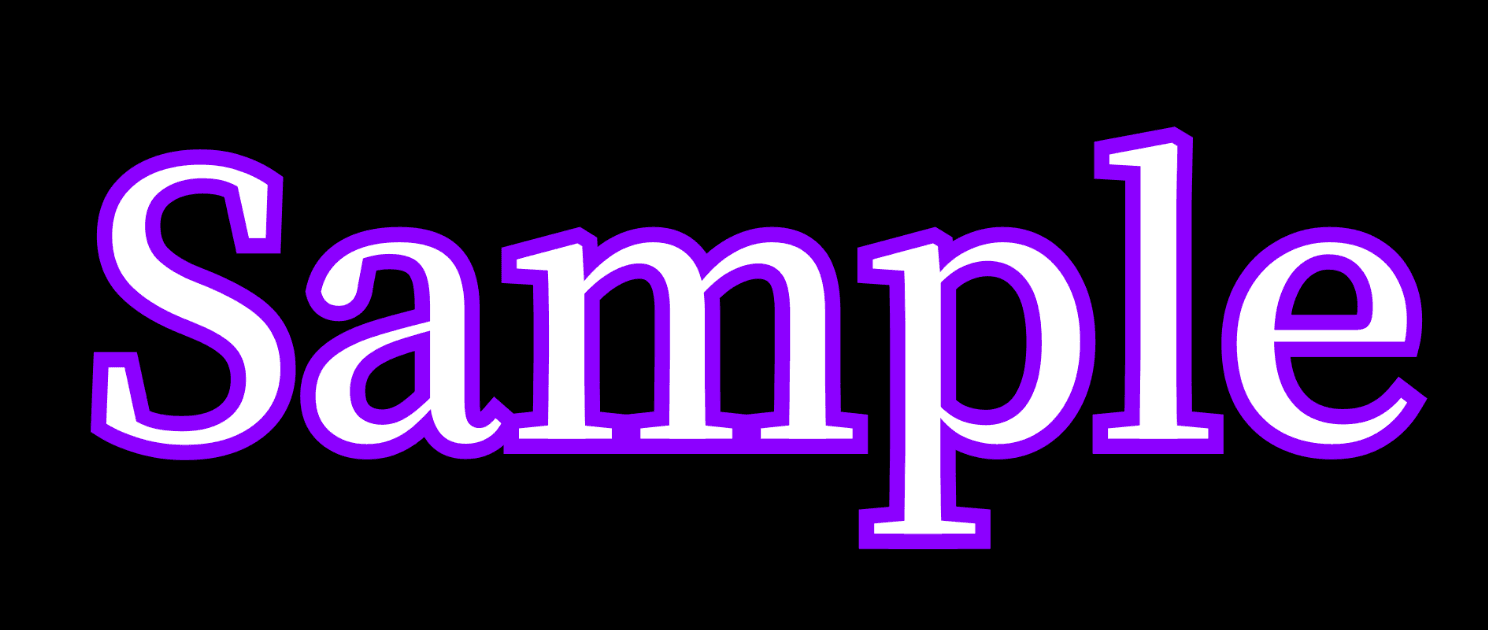 |
| Round (ラウンド) | 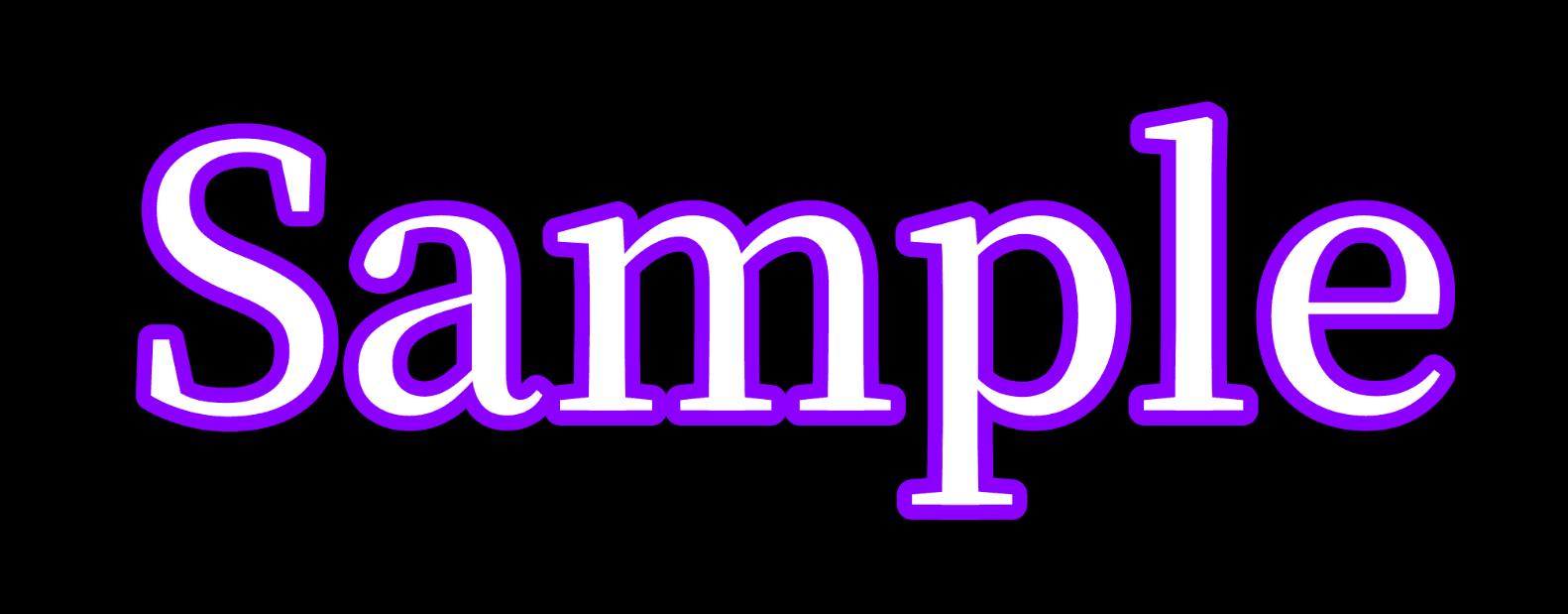 |
| Bevel (ベベル) | 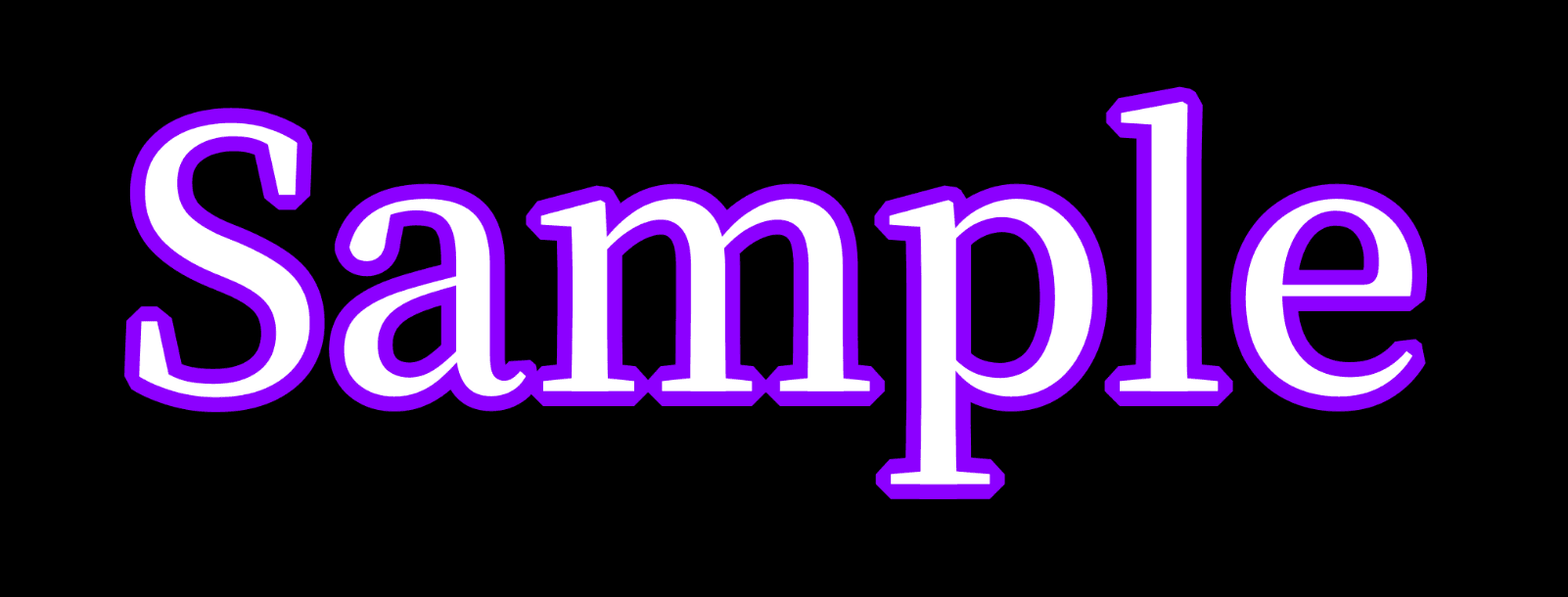 |
描画順序 (Draw Order) サンプル
| 描画順序 | サンプル |
|---|---|
| Fill Over Stroke (縁取りの上に塗りつぶし) | 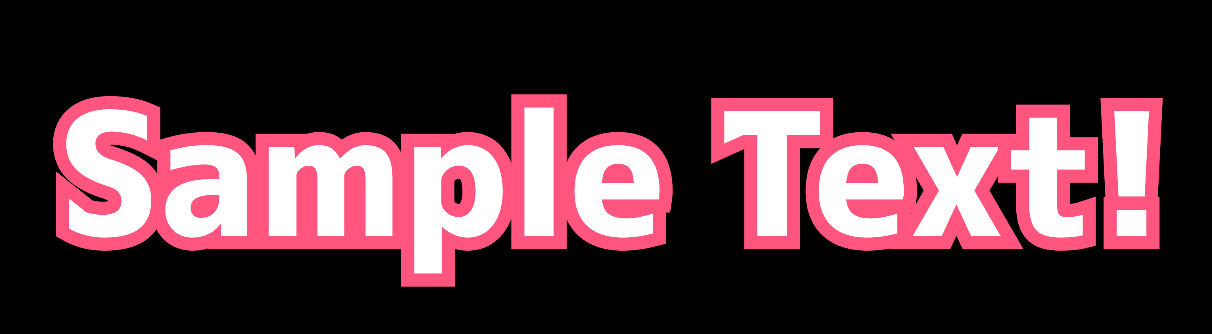 |
| Stroke Over Fill (塗りつぶしの上に縁取り) | 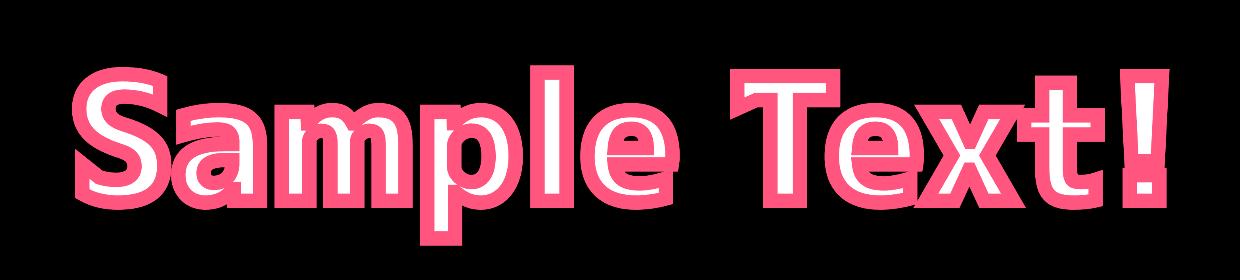 |
Fill Over Stroke (Per Character)は、文字を重ねたときの見え方だけがFill Over Strokeと異なります。 通常のFill Over Strokeは、全文字のストロークをまとめて描いてから全文字の塗りをまとめて描くため、 文字が重なると後ろの文字のストロークが手前の文字の塗りの上に乗ることがあります。 文字単位では1文字ぶんのストロークと塗りを描き終えてから次の文字へ進むので、 各文字が自分のストロークを自分の塗りで隠した状態で完成し、文字どうしの前後関係が保たれます。 Gapを使っている場合、後続の文字のGapが先行する文字を削ることもなくなります。 文字が重ならないレイアウトでは両者に違いは出ません。なお3D投影が有効なときは常に文字単位で描画されます。
ぼかし設定(Blur)
文字そのもの(塗り・グラデーション・テクスチャ・輪郭線)をまとめてぼかします。シャドウとバウンディングボックスは、この設定ではぼけません。シャドウのぼかしは、シャドウ設定にあります。
| パラメーター | 説明 | デフォルト |
|---|---|---|
| Blur X | 水平方向のぼかしを、フォントサイズ単位(1.0 = フォントサイズ1つ分)で指定します。0.0 で水平方向の縁はぼけません。 | 0.0 |
| Blur Y | 垂直方向のぼかしを、フォントサイズ単位(1.0 = フォントサイズ1つ分)で指定します。0.0 で垂直方向の縁はぼけません。 | 0.0 |
| Glow | ぼかした文字を明るく持ち上げて発光させます。値を上げるほど光は明るく濃くなり、色が飽和した芯の部分は白に近づきます。文字がぼけていないときは効果がありません。 | 0.0 |
| 設定 | サンプル |
|---|---|
| Blur X / Y(ぼかしのみ) | 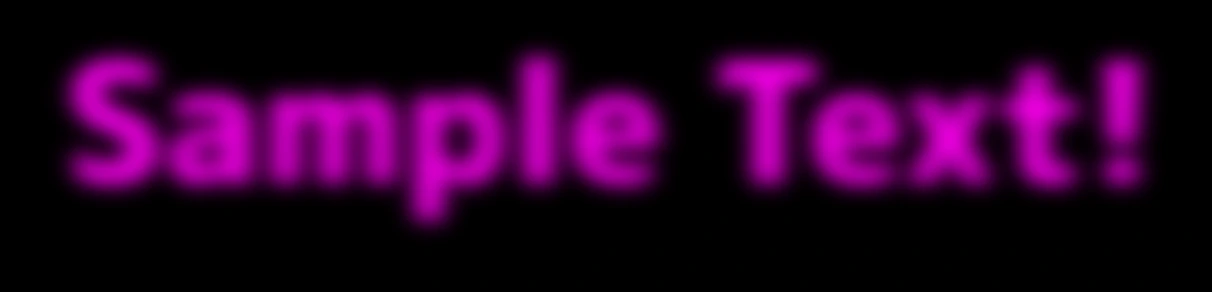 |
| Blur X / Y + Glow(発光) | 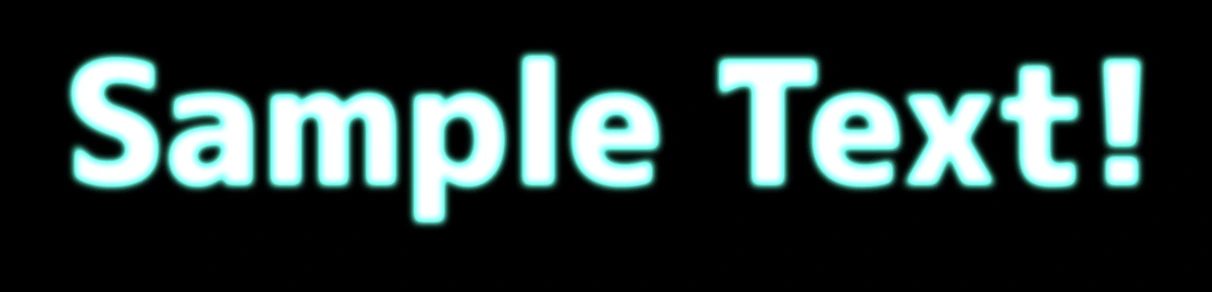 |
シャドウ設定(Shadow Settings)
テキスト全体にドロップシャドウを描画します。文字を背景から浮き立たせて立体感を出したいときや、視認性を高めたいときに使います。
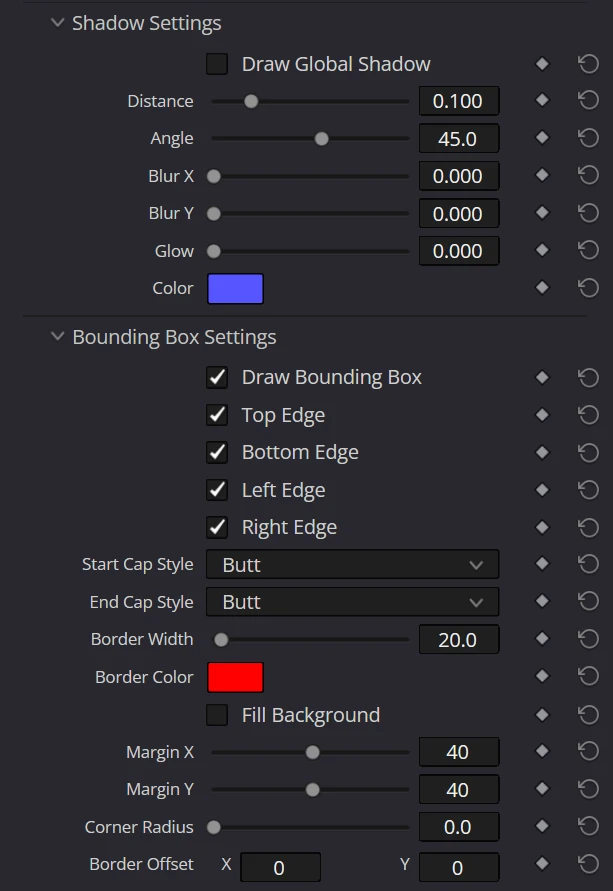
| パラメーター | 説明 | デフォルト |
|---|---|---|
| Draw Global Shadow | すべての文字にドロップシャドウを描画する、グローバルのシャドウを有効にします。以下のパラメーターは常に表示されますが、これが ON のときだけ描画に反映されます。 ※ Character Settings 側で文字ごとに個別シャドウカラー(Use Indiv Shadow Color)を指定した文字は、このグローバルシャドウが OFF でも影を落とします。 | OFF |
| Distance | シャドウをずらす距離を、フォントサイズ単位(1.0 = フォントサイズ1つ分)で指定します。距離は各パーツ自身の上で測るため、Scale・Stretch・回転・3Dの遠近があっても、シャドウは文字から同じ距離に見えます。Angle で決めた方向はキャンバス上で固定されます。 | 0.1 |
| Angle | シャドウの方向を角度で指定します。0° が右、90° が下方向です。 | 45° |
| Blur X | シャドウの水平方向のぼかしを、フォントサイズ単位(1.0 = フォントサイズ1つ分)で指定します。0.0 で水平方向の縁はぼけません。 | 0.0 |
| Blur Y | シャドウの垂直方向のぼかしを、フォントサイズ単位(1.0 = フォントサイズ1つ分)で指定します。0.0 で垂直方向の縁はぼけません。 | 0.0 |
| Glow | ぼかしたシャドウを明るく持ち上げて発光させます。値を上げるほど光は明るく濃くなり、色が飽和した芯の部分は白に近づきます。シャドウがぼけていないときは効果がありません。 | 0.0 |
| Color | シャドウの色(RGB + 不透明度)を指定します。 | 青#5555ff |
| 設定 | サンプル |
|---|---|
| 通常のシャドウ(ぼかしなし) | 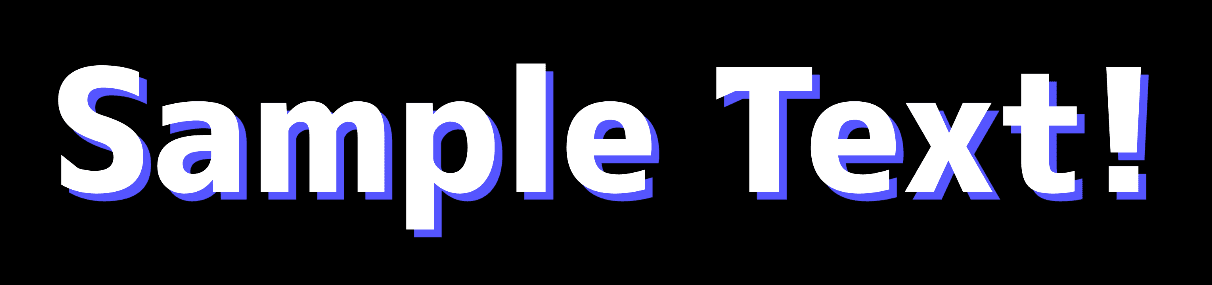 |
| Blur X / Y(ぼかしシャドウ) | 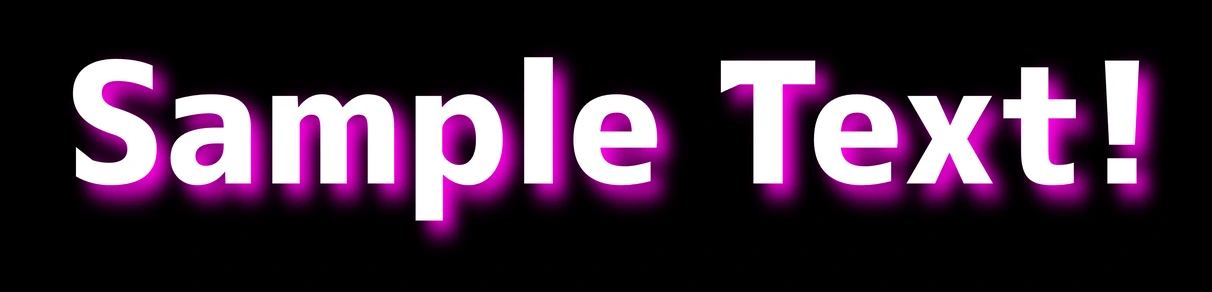 |
| Blur X / Y + Glow(発光シャドウ) | 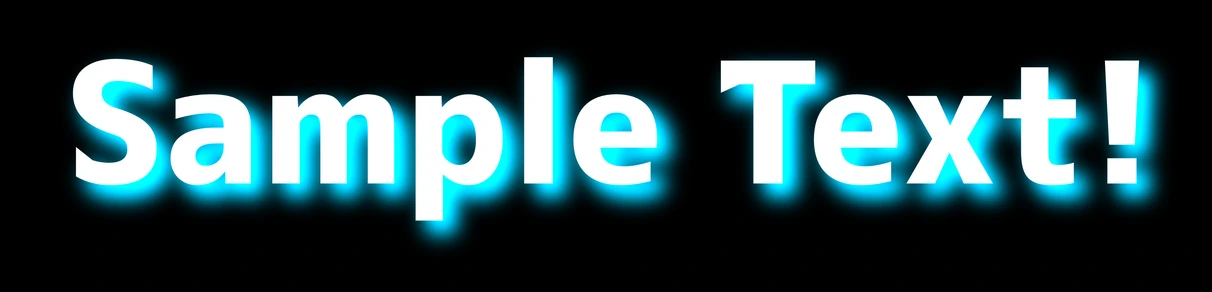 |
バウンディングボックス設定(Bounding Box Settings)
テキスト全体を囲むバウンディングボックス(背景枠)を描画・塗りつぶしする設定です。字幕の背後に帯状の下地を敷きたいときや、テキストを枠線で囲んでテロップ風にしたいときに使います。
NOTE
バウンディングボックス(BB) とは、すべての文字・パーツを囲む最小の四角い範囲のことです。文字やパーツを個別に動かすと、それに合わせて BB の大きさ・位置も変化します。2D では Global Rotation に合わせて枠ごと回転し、3D では文字と同じカメラ角度・遠近感に追従します。
| パラメーター | 説明 | デフォルト |
|---|---|---|
| Draw Bounding Box | バウンディングボックス背景・枠線の描画を有効にします。これを ON にすると、以下のパラメーターが表示されます。 | OFF |
| Top Edge / Bottom Edge / Left Edge / Right Edge | それぞれ上・下・左・右のどの辺を描画するかをON/OFFで指定します。 | ON(すべての辺) |
| Start Cap Style / End Cap Style | 描画する辺が3つ以下の開いたパス(例: L字型など)の時、描画する枠線の開始点・終了点の端部スタイル(Cap Style)を指定します。選択肢: Butt (平ら), Square (四角), Round (丸), Round Rev (逆丸), Triangle (三角), Triangle Rev (逆三角)。 | Butt |
| Border Width | 境界線の太さを、フォントサイズに対する % で指定します。 | 20.0 |
| Border Color | 境界線の色を指定します。 | 赤#ff0000 |
| Fill Background | ボックス内部を背景色で塗りつぶすかどうかを指定します。ON にするとグリフ(文字)の背後に背景が描画され、Fill Color / Fill Opacity / Fill Offset が表示されます。 | OFF |
| Fill Color | 背景塗りつぶし時の色(RGB + 不透明度)を指定します。 | 薄紫#ffaaff |
| Fill Opacity | 背景塗りつぶしの不透明度を指定します(0.0 = 完全透明、1.0 = 完全不透明)。 | 1.0 |
| Margin X / Margin Y | ボックス左右(X)・上下(Y)の余白(マージン)を、フォントサイズに対する % で指定します。負の値を指定して文字の内側に枠線を引くことも可能です。 | 40.0 |
| Corner Radius | バウンディングボックスの角を丸める半径をフォントサイズに対するパーセンテージで指定します。背景の塗りには常に適用されます。枠線に適用されるのは Top / Bottom / Left / Right の全 Edge が ON の場合のみで、いずれかの辺が OFF の場合、枠線は直角のまま描画されます。 | 0.0 |
| Border Offset | 枠線の矩形だけをX / Y方向へ移動します。単位はフォントサイズに対する%です。背景の塗りは元の位置に残るため、枠線だけをずらしたデザインを作れます。 | X0.0Y0.0 |
| Fill Offset | 背景の塗りの矩形だけをX / Y方向へ移動します。単位はフォントサイズに対する%です。枠線は元の位置に残るため、背景だけをずらしたデザインを作れます。 | X0.0Y0.0 |
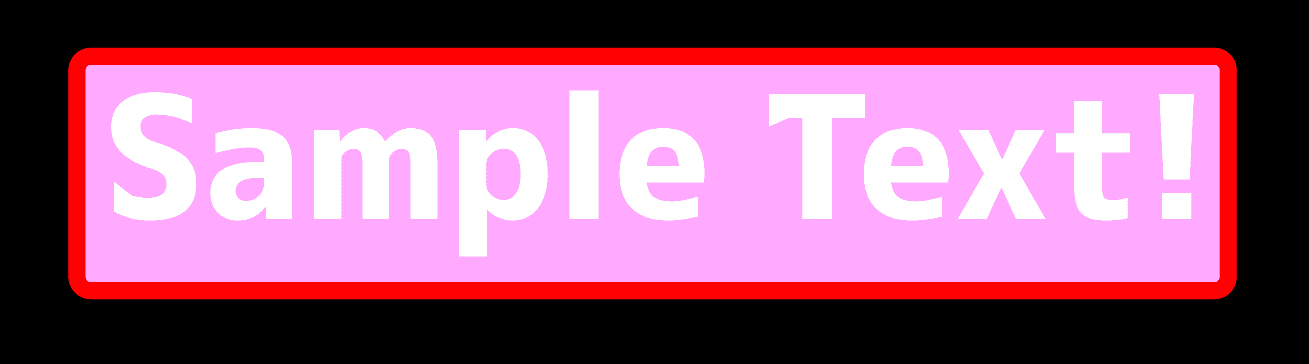
参考資料Inspector全体をページ内で表示