PARAMETER REFERENCE
Output Settings
文字やパーツを別系統へ分離し、表示範囲と出現順を制御します。コンポジットとWrite Onを扱う出力ページです。
特定の文字やパーツだけを別系統として取り出したり、出現アニメーション(Write On)や縁の描画品質を調整したりするページです。 同じテキストのインスタンスノードを複数作り、それぞれ異なる文字やパーツだけを透明背景で出力すれば、後段のノードで別々のエフェクトを掛けて合成できます。
パラメーター
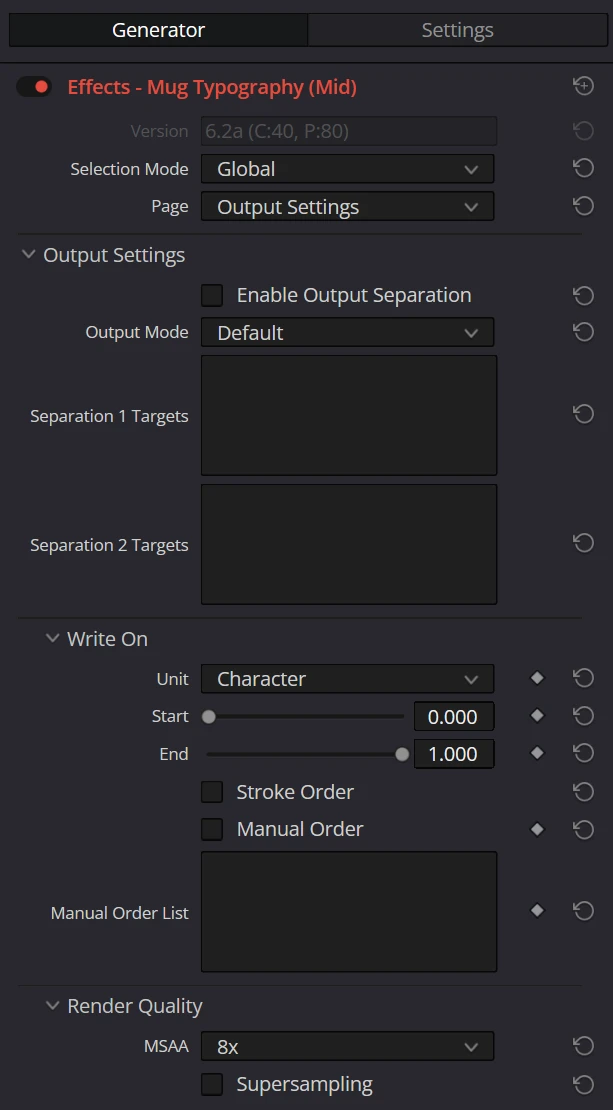
| パラメーター | 説明 | デフォルト |
|---|---|---|
| Enable Output Separation | 出力分離機能を有効にします。以下のパラメーターは常に表示されますが、これが ON のときだけ Output Mode の設定が出力に反映されます。 | OFF |
| Output Mode | 分離対象をどのように描画するかを指定します。以下の3つから選択可能です。 ・Default: Separation 1・Separation 2 のどちらにも含まれていないパーツをレンダリングします(バウンディングボックス背景も描画されます)。 ・Separation 1 Only: Separation 1 Targets で指定したパーツ「のみ」をレンダリングします(バウンディングボックス背景は描画されません)。 ・Separation 2 Only: Separation 2 Targets で指定したパーツ「のみ」をレンダリングします(バウンディングボックス背景は描画されません)。 | Default |
| Separation 1 Targets | 第1分離グループの対象とする文字・パーツを指定するテキスト入力欄です。記述方法は下記の「Targets(対象指定)の記述フォーマット」を参照してください。 空欄の場合、その分離グループには何も含まれません(=そのグループは対象なしになります)。 | (空) |
| Separation 2 Targets | 第2分離グループの対象とする文字・パーツを指定するテキスト入力欄です。記述方法は Separation 1 Targets と同じです(空欄の場合は何も含まれません)。 | (空) |
NOTE
モーフアニメーションとOutput Separationは排他仕様です。両方が有効な場合はモーフを優先し、Output ModeとSeparation 1 / 2 Targetsは描画に適用されません。
IMPORTANT
Fusion ページでインスタンスノードを複製して出力分離を行う場合は、複製後に Output Mode を右クリックして Deinstance(インスタンス解除) し、一方を Default、もう一方を Separation 1 Only または Separation 2 Only に設定してください。インスタンス状態のままだと両ノードの Output Mode が一緒に切り替わってしまいます。
IMPORTANT
分離ターゲット(Separation 1 / 2 Targets)では、空欄=そのグループには何も含まれない(対象なし) という扱いになります。後述するパス変形・手描き風エフェクトの Targets(空欄=すべてが対象)とは空欄時の意味が逆になる点にご注意ください。
TIP
ワークフロー例
- エフェクトノードをコピーして3つ作成します。
- 1つ目のノードで Enable Output Separation を ON、Output Mode を
Defaultにし、Separation 1 Targets にc1、Separation 2 Targets にc2を指定します(1・2文字目以外が描画されます)。 - 2つ目のノードで Enable Output Separation を ON、Output Mode を
Separation 1 Onlyにし、Separation 1 Targets にc1を指定します(1文字目だけが描画されます)。 - 3つ目のノードで Enable Output Separation を ON、Output Mode を
Separation 2 Onlyにし、Separation 2 Targets にc2を指定します(2文字目だけが描画されます)。 - 各ノードに個別のエフェクトを適用してマージすることで、文字ごとに異なるエフェクトを持つアニメーション演出が実現できます。
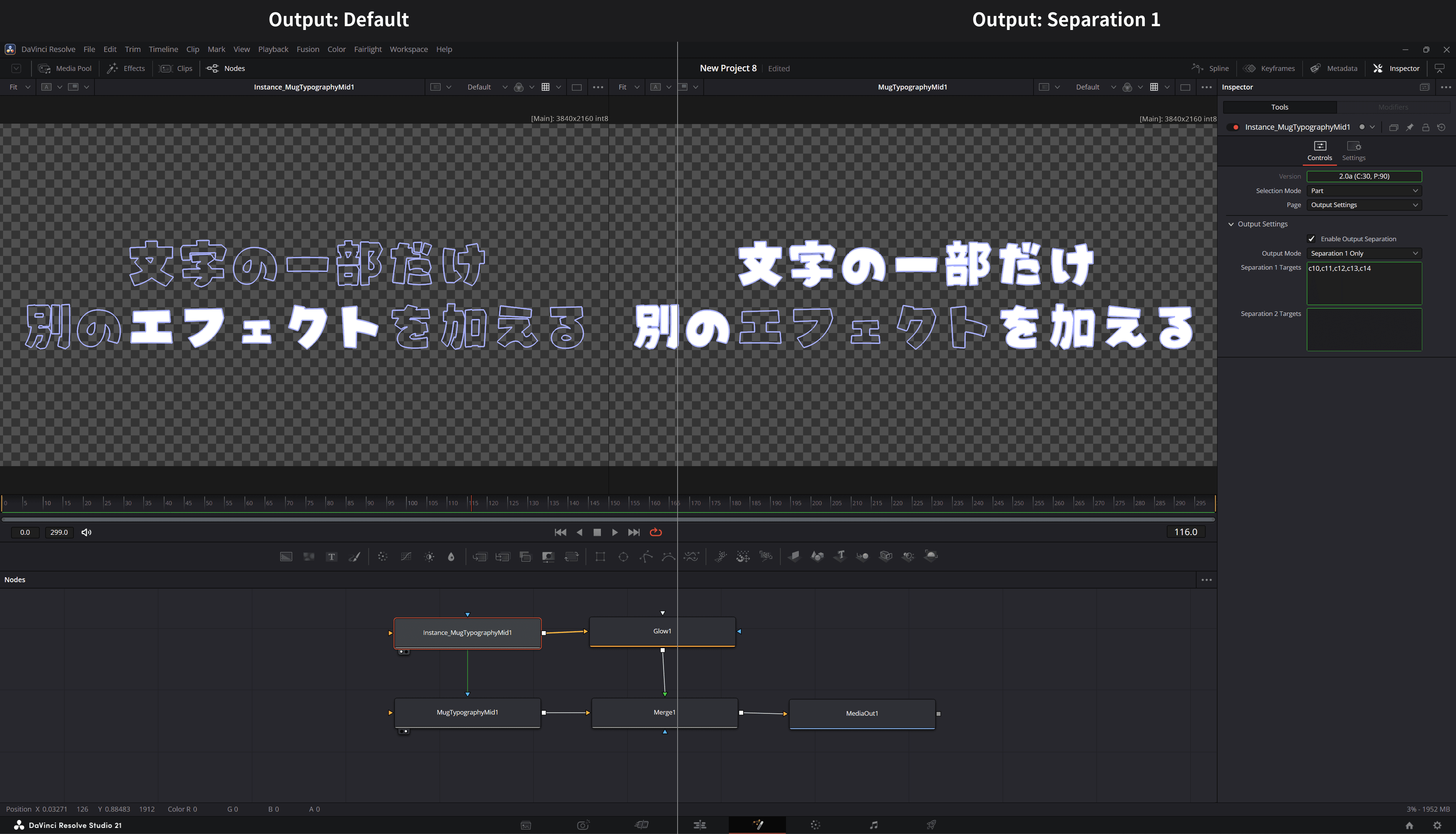 (出力分離の設定例。左: Output Mode = Separation 1 Only, 右: Output Mode = Default)
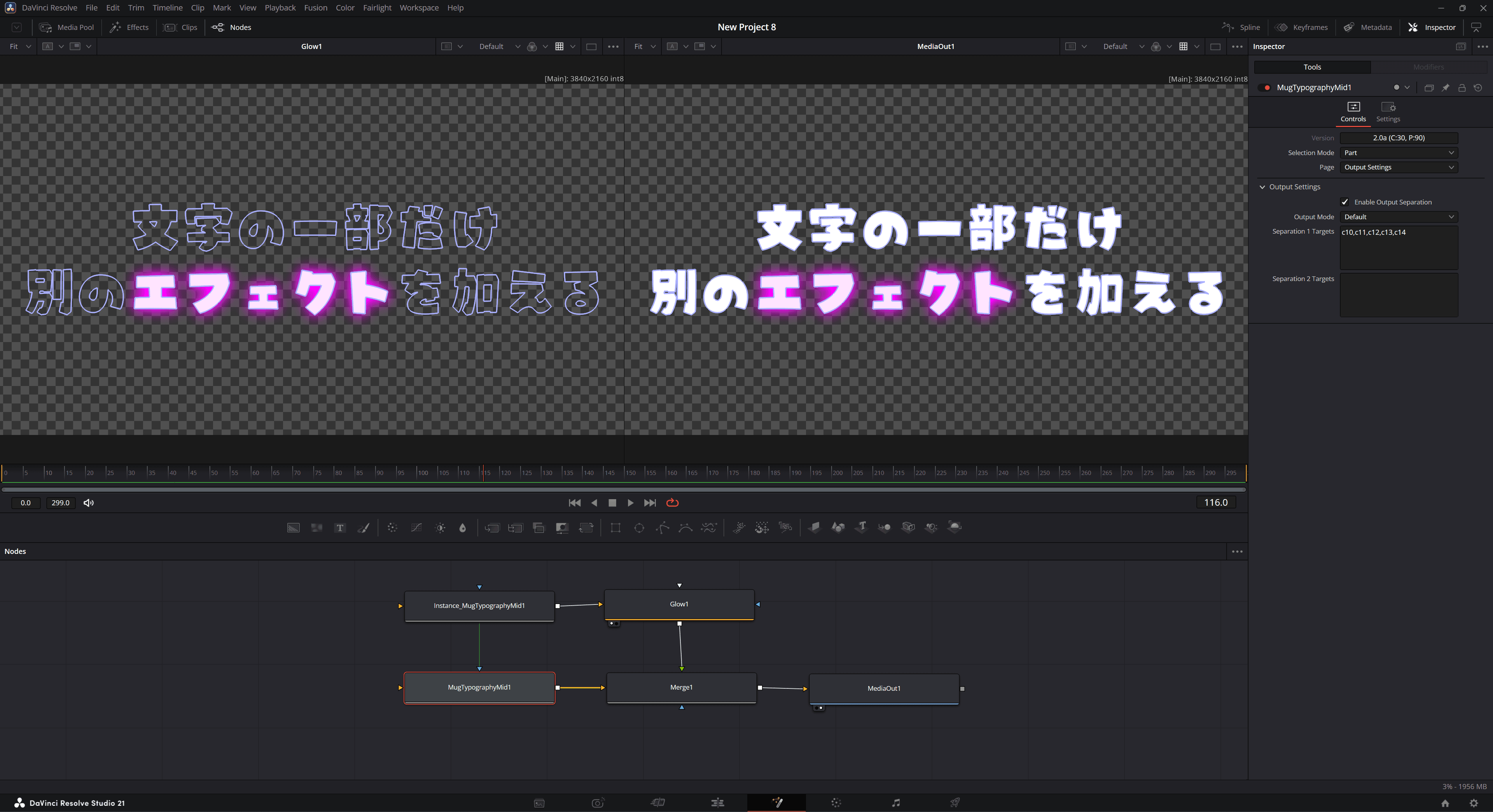 (各出力をマージした最終的な合成結果。左: Separation 1 のみにエフェクトを適用したもの, 右: 最終合成結果)
TIP
出力ごとにフォントを変える
Output Separationで分離したノードごとに異なるフォントを使いたい場合は、Text Settings の Font と、その下にある Font Identity を両方まとめて Deinstance(インスタンス解除)してください。この2つは連動して現在のフォントを保持しているため、片方だけをDeinstanceすると正しいフォントに復元されません。Deinstance後は、ノードごとに個別の Font を選択できます。
Write On(出現フィルター)
Write On は、テキストの文字またはパーツを、先頭から末尾へと段階的に表示・非表示にするフィルター機能です。
Start と End パラメーターをタイムラインでキーフレームすることで、文字が順番に現れていく「書き文字」風アニメーションを簡単に作成できます。
| パラメーター | 説明 | デフォルト |
|---|---|---|
| Unit | フィルターの単位を選択します。アニメーション可能。 ・Character: 文字(キャラクター)単位でフィルタリングします。Start〜End の範囲に含まれる文字のみ描画されます。 ・Part: パーツ単位でフィルタリングします。Stroke Order との組み合わせで、書き順に近い順序でパーツを出現させられます。 | Character |
| Start | 表示範囲の開始位置を 0.0(先頭)〜 1.0(末尾)の割合で指定します。アニメーション可能。 | 0.0 |
| End | 表示範囲の終了位置を 0.0(先頭)〜 1.0(末尾)の割合で指定します。アニメーション可能。 | 1.0 |
| Stroke Order | ON にすると、各文字のパーツを出現順序が自然に見えるよう並び替えます。Unit が Part のときに特に有効で、おおよそ書き順に近い順序でパーツが現れるライトオン効果を実現します。アニメーション非対応。 | OFF |
| Manual Order | ON にすると、Manual Order List へ書いた文字・パーツを指定順に先頭へ移します。未指定の要素はその後に続きます。アニメーション可能。 | OFF |
| Manual Order List | Write On で表示する順序を c1、p3、c1-c3 などで指定します。アニメーション可能。 | (空) |
表示順を手動で決める
Manual Orderをオンにすると、文字やパーツの表示順を明示できます。
c3 c1 c2上の例では3文字目、1文字目、2文字目の順に表示し、それ以外の文字・パーツは後ろへ続きます。c1-c3やp2-p5の範囲指定も使用できます。
2Dでは指定順を描画順にも適用します。3Dでは各パーツの奥行き順を優先し、奥行きが同じパーツ同士のみ指定順で描画します。Write Onの表示順には、2D/3Dとも指定順を適用します。
IMPORTANT
Manual Order ListはSeparation Targetsと似た記法ですが、!による除外指定には対応していません。Manual Orderでは「先に表示したい順序」だけを列挙してください。
NOTE
モーフアニメーションとWrite Onは排他仕様です。両方が有効な場合はモーフを優先し、Write On、Stroke Order、Manual Orderの設定は描画に適用されません。
NOTE
Start と End が両方デフォルト値(Start = 0.0、End = 1.0)の場合、Write On フィルターは無効(すべて表示)として処理されます。
IMPORTANT
Stroke Order の出現順序について
Stroke Order による並び替えは、本来の正しい筆順(書き順)を再現するものではありません。パーツの位置関係などからそれらしい順序を内部アルゴリズムで推定して並べているもので、実際の書き順とは異なる場合があります。また、パーツへの分かれ方は使用するフォントのデータ構造によって決まるため(基本的な考え方を参照)、同じ文字でもフォントが変われば出現順が変わることがあります。意図した順序になるかは、実際のフォントでプレビュー確認してください。
描画品質(Render Quality)
文字の縁のなめらかさを設定するグループです。
| パラメーター | 説明 | デフォルト |
|---|---|---|
| MSAA | 縁のアンチエイリアスに使うサンプル数です。8x に固定されており、変更できません。 | 8x |
| Supersampling 実験的機能 | ONにすると、出力の2倍の解像度で描いてから縮小し、縁や細い線をよりなめらかにします。クリップごとに設定できます。 | OFF |
文字の縁を拡大した比較です。ONでは縁の階段状のギザつきが抑えられます。
| Supersampling OFF | Supersampling ON |
|---|---|
 |  |
WARNING
Supersampling は実験的機能です。今後のバージョンで画質や挙動が変わる可能性があります。
IMPORTANT
Supersampling をONにすると、GPUメモリの使用量が大きく増えます。4K出力では、目安として約2GiB増えます(GPUや描画内容によって変わります)。GPUメモリに余裕がない環境では、書き出し時など必要な場面だけONにしてください。
NOTE
出力の2倍の解像度がGPUの扱える画像サイズを超える場合(8Kを超える出力など)は、Supersampling はかからず、通常の解像度で描画されます。
Targets(対象指定)の記述フォーマット
Output Separation の Separation 1 / 2 Targets、およびパス変形エフェクト・手描き風エフェクトの Targets は、いずれも同じ記述フォーマットで対象の文字・パーツを指定します。
トークン(指定の単位)を カンマ(,) またはスペースで区切って複数並べます。各トークンは以下の表記が使用できます(大文字・小文字は区別されません。c1 と C1 は同じ)。
| 表記 | 意味 | 例 |
|---|---|---|
c<n> | 文字単位。n 文字目(1始まり)を構成するすべてのパーツを指定します。 | c1 = 1文字目のすべてのパーツ |
p<n> | パーツ単位。グローバルで n 番目(1始まり)のパーツを指定します。 | p5 = 5番目のパーツ |
<n> | プレフィックスなし。p<n> と同じく、n 番目のパーツを指定します。 | 15 = 15番目のパーツ(p15 と同じ) |
<a>-<b> | 範囲指定。a から b まで(両端を含む)をまとめて指定します。詳細は下記。 | c1-c3, p2-p5, 2-5 |
!<トークン> | 否定(除外)指定。先頭に ! を付けると、そのトークンが選ぶ対象を除外します。詳細は下記。 | !c2, !p3, !2-5 |
範囲指定(-)の詳しい挙動
- 範囲の両端は同じ種類(文字どうし、またはパーツどうし)である必要があります。種類が混在した指定(例:
c1-p3)は無効として無視されます。 - 片方の端だけにプレフィックスを付ければ十分です。 プレフィックスのない端は、もう一方の端の種類を引き継ぎます。
c1-3はc1-c3と同じ(1〜3文字目)として扱われます。c1-c3とすべて書く必要はありません。1-3はp1-p3と同じ(1〜3番目のパーツ)として扱われます。- 引き継ぎは逆順でも働きます。
c3-1はc3-c1→ 並べ替えてc1-c3になります。
- 開始と終了が逆順(例:
c3-c1)でも、自動的に昇順に並べ替えて解釈されます。
否定指定(!)の詳しい挙動
!を付けたトークンは、その対象を結果から取り除きます。範囲や文字単位にも使えます(例:!c2,!p3-p5)。- トークンの順序は問いません。 すべての通常指定と除外指定を集計したうえで、除外が優先されます(同じパーツが指定と除外の両方に該当した場合は対象から外れます)。
- 否定指定は、各エフェクトの「空欄時の挙動」と組み合わせて使うと便利です(下記参照)。
空欄時の挙動(重要・機能ごとに逆)
何も入力しなかった場合の扱いは、機能によって逆になります。
| 機能 | 空欄時の意味 |
|---|---|
| パス変形エフェクト / 手描き風エフェクト(Targets) | すべての文字・パーツが対象になります。 |
| Output Separation(Separation 1 / 2 Targets) | 何も含まれません(対象なし)。 |
このため、パス変形・手描き風エフェクトで「特定のパーツ以外すべて」を対象にしたい場合は、否定指定だけを書くのが便利です。たとえば !c1 と入力すると、1文字目を除くすべてが対象になります(空欄=全部 から 1文字目だけ除外されるため)。
記述例
| 入力 | 解釈 |
|---|---|
c1, p12, 15 | 1文字目のすべてのパーツ、12番目のパーツ、15番目のパーツ |
c1-c3 | 1〜3文字目のすべてのパーツ |
c1-3 | c1-c3 と同じ(1〜3文字目)。終端のプレフィックスは省略可 |
p2-p5 / 2-5 | 2〜5番目のパーツ(どちらも同じ) |
c1-5 !c3 | 1〜5文字目のうち、3文字目を除いたすべて |
!p3(変形エフェクト側) | 3番目のパーツを除く、すべてのパーツ |
NOTE
0以下の値や、存在しない範囲外のインデックス、種類が混在した範囲などの無効な指定は黙って無視されます(エラーにはなりません)。
参考資料Inspector全体をページ内で表示